
このページを見てるってことは、SwitchのVPNでこんな状態じゃないですか?
Switch×VPN、やり方が見えない
- SwitchってVPN使えるの?どうやるの?
- VPNにすると重くならない?ゲームは普通に遊べるの?
- 結局どのVPNを選べばいいの?
わかります。
調べると「本体にVPNアプリが入らない」って出てきて、そこで手が止まりますよね。

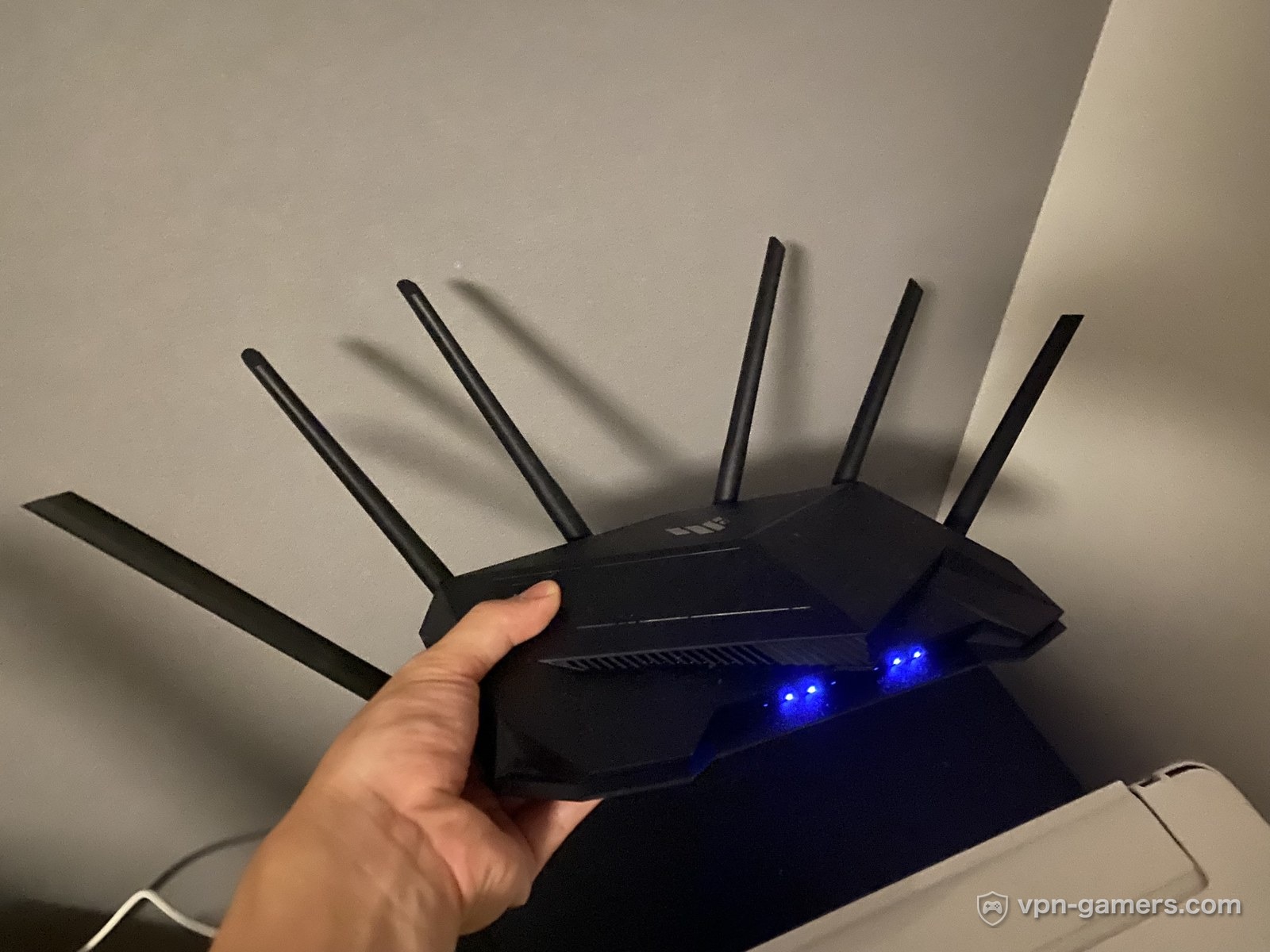
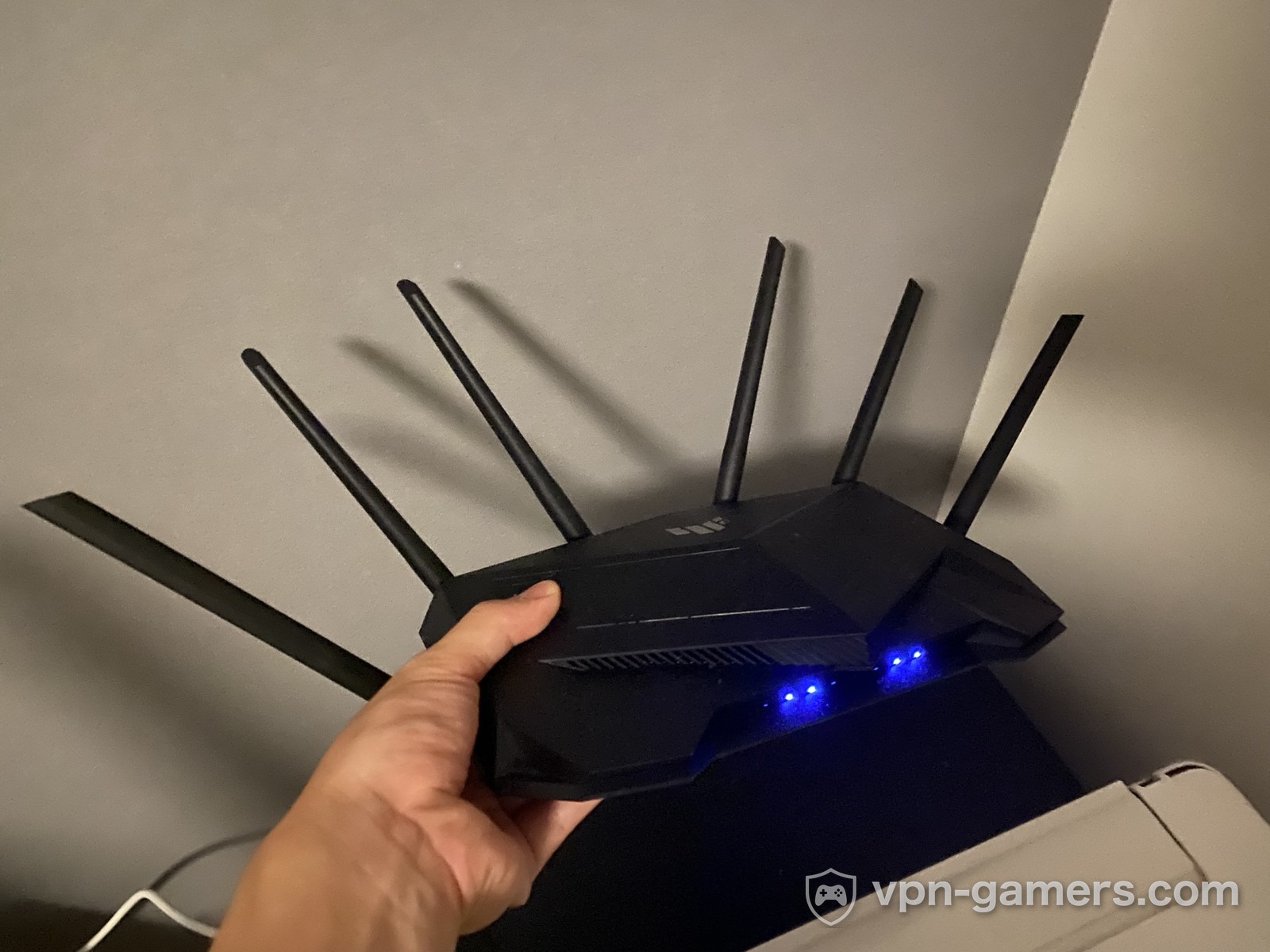
我が家の主役、ASUS TUF-AX6000。アンテナ6本で威圧感はありますが仕事は確かです
このルーターと契約中のSurfsharkで、実際にSwitchをVPNに繋いで検証してます。ニンテンドースイッチ本体には指1本触れずに、です。
NordVPN・ExpressVPNも実際に契約して自腹で確かめ済み。3社を同じ物差しで見た上で書いてます。
SwitchでVPNを繋ぐなら、この2つでOK!

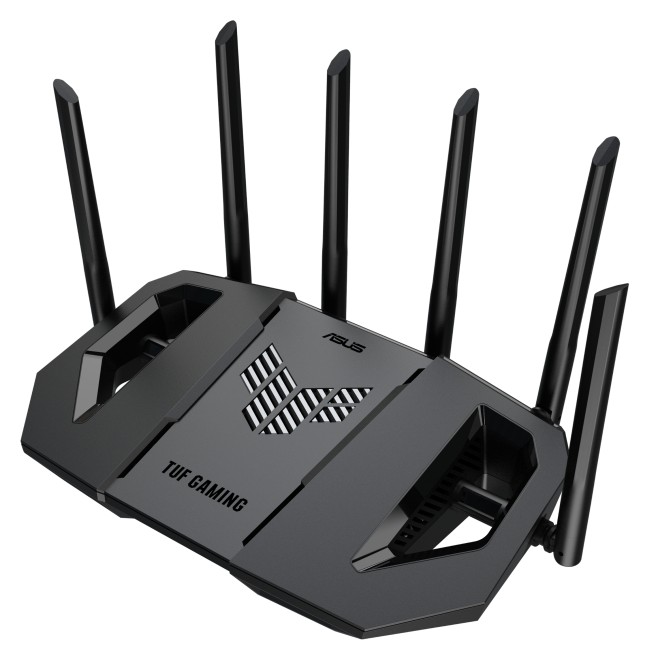
価格: Surfshark=公式料金ページ2026-07-26取得/ルーター=Amazon 2026-08-04時点の表示。カードの画像はSurfshark公式・ASUS公式サイトより引用(2026-08-04取得)
SwitchのVPNは"本体"じゃなく"ルーター"で決まる。本体にアプリが入らないぶん、この2つの組み合わせが答えになります。
VPNは僕が実際に使ってるSurfsharkそのまま。ルーターは、僕の実機TUF-AX6000の新品がもう流通してないので(Amazonは中古のみ・2026年8月4日確認)、現行後継のTUF Gaming BE9400を載せてます。ASUS公式のスペック表にVPN Fusion対応とSurfsharkサポートが明記されてる、同じTUFシリーズの現行機です。
この記事では、その実機のやり方を手順スクショ付きで全部見せます。設定に使うのはスマホのアプリだけ。パソコンは1回も起動しませんし、慣れれば日常の切り替えはワンタップです。
このページでわかること
- スマホだけで終わるルーター設定の全手順(実機スクショ17枚)
- VPNオン/オフでどれだけ速度が変わるか(Switch実機の実測)
- PC共有・スマホ共有など3つの方法と環境別の選び方
- Switchで使えるVPNの選び方(実際に使った3社)

スマホの画面を17枚、全部見せます
ルーターでSwitchをVPN設定するやり方|PC不要・スマホアプリだけの実機手順
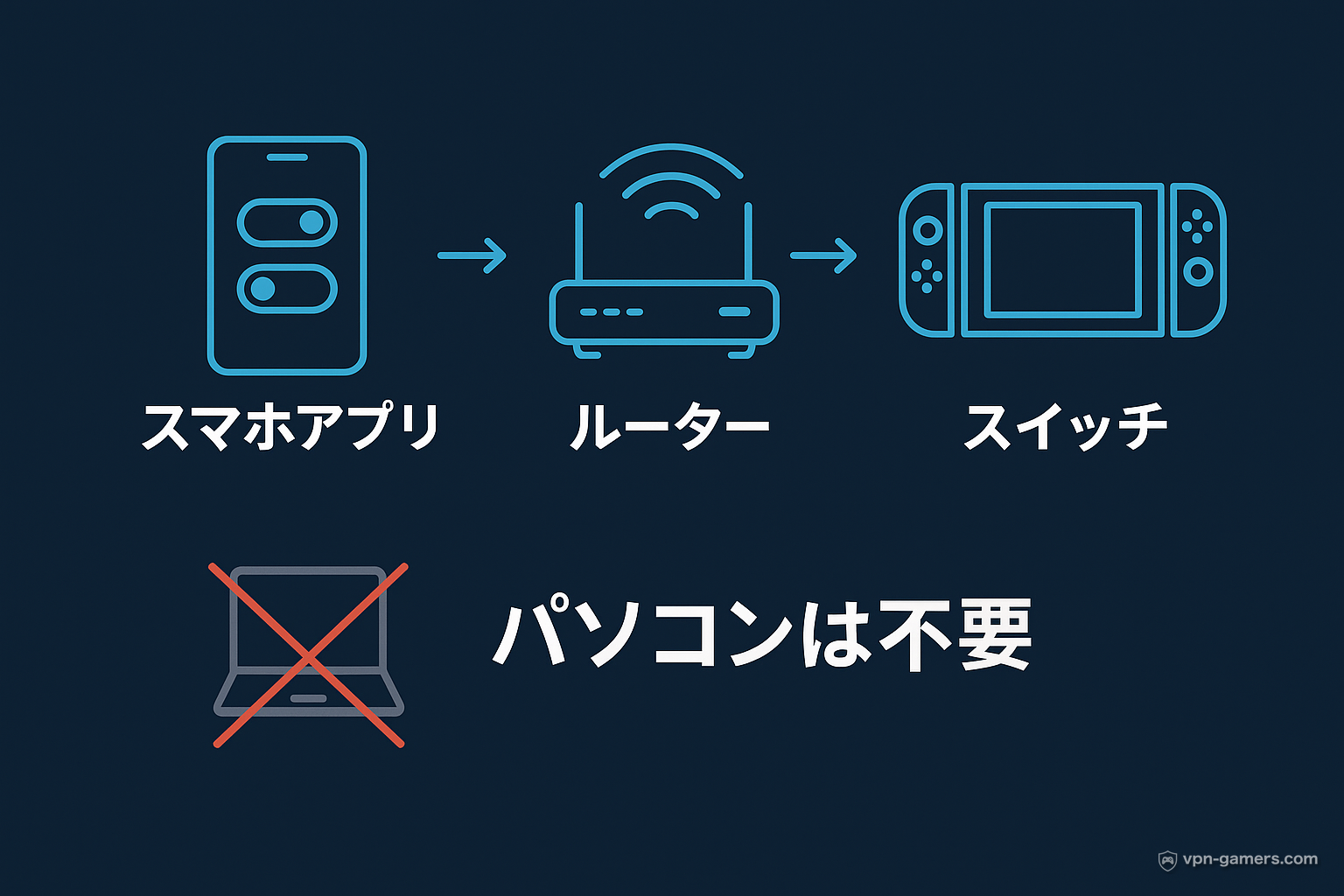
必要なものは2つだけ。VPN対応ルーターと、VPNの契約です。まだどちらも持っていない人は、下の「VPN対応ルーターの選び方」と「Switch対応のおすすめVPN3選」を先に見てから、ここに戻ってきてもらってもかまいません。
ルーターを買ったばかりで、そもそもネットに繋ぐ初期設定がまだの人は、先にASUS公式のセットアップ手順(スマホアプリ版・画像付き)を済ませてください。ここから先は「ルーターが家で動いている状態」からのスタートです。
先にいいことを言っておきます。この設定、パソコンは1回も起動しません。スマホのASUS Routerアプリだけで全部終わります。
しかも初回設定だけちょっと歯ごたえがありますが、1回やれば終わり。あとは日常の切り替えがスマホでワンタップです。「今夜は海外サーバーで遊ぶか」と思ったら、アプリを開いてタップ1回。めちゃくちゃ楽です。
1つだけ先に言っておくと、この手順の途中でSwitchが灰色になって選べなくなります。故障でも設定ミスでもないので、あわてないでください。原因と直し方はステップその4でやります。
ステップその1: VPNを契約して接続情報を用意する
用意するもの
- VPNの契約: ルーター設定に対応してるもの。この記事はSurfsharkで検証してます
- VPN対応ルーター: 僕はASUS TUF-AX6000(VPN Fusion対応)を使用
- スマホ: ASUS Routerアプリを入れます。パソコンは不要
- VPNの接続情報: 契約したVPNのマイページから取得する秘密鍵など
まずVPN側の準備。契約したVPNのアプリやマイページから、ルーターに入れるための接続情報(つなぎ先のサーバー情報が入った設定データ)を取得します。
Surfsharkの場合はマイページからルーター用の接続情報を取得できます。ここで取得したものを、次のステップでルーターに読み込ませます。
ステップその2: ASUS RouterアプリでVPN Fusionを開く
スマホのASUS Routerアプリを開いて、設定から「VPN Fusion」へ。
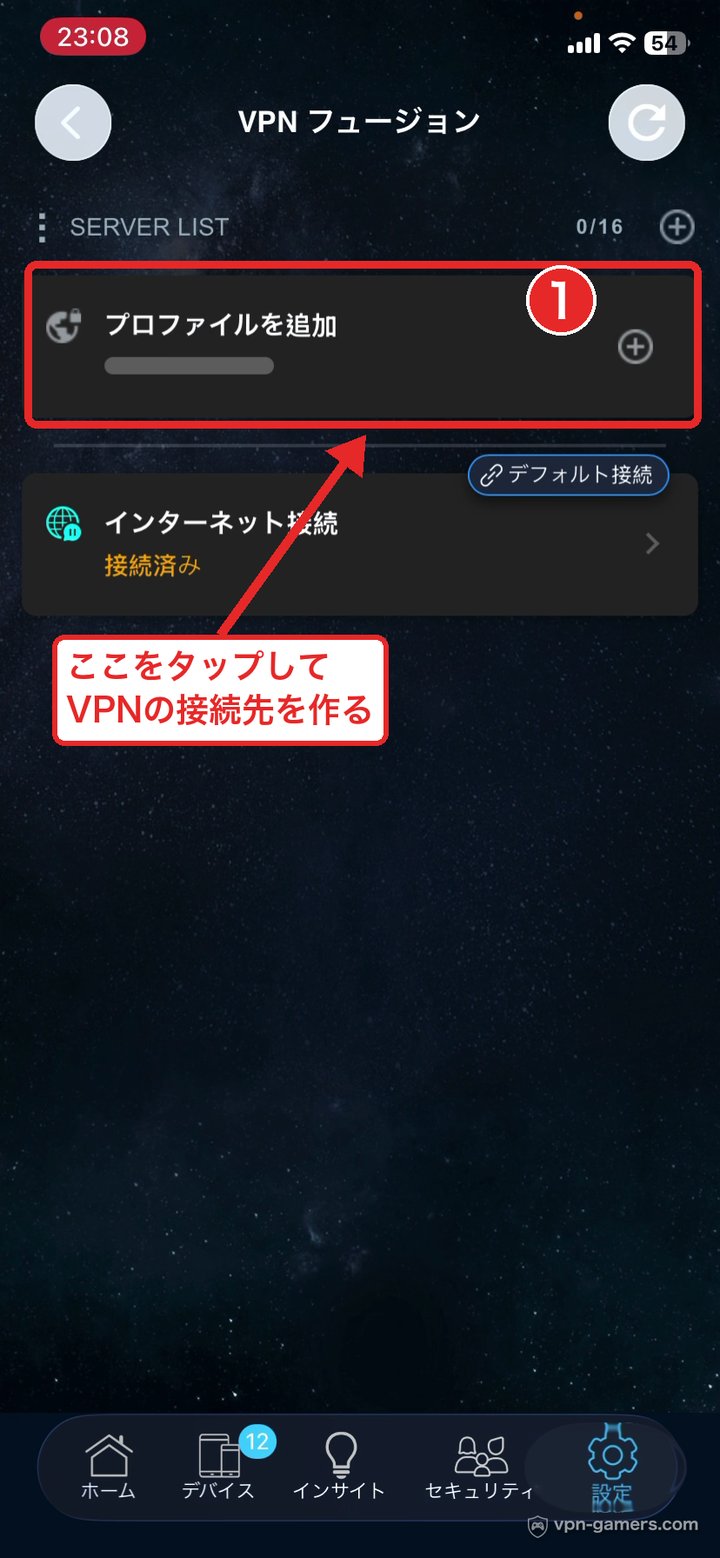
これがVPN Fusionのホーム画面です。枠が上下に2つあるのが分かりますか。
上の「プロファイルを追加」がVPNの接続先を作る場所。下の「インターネット接続」がVPNを通さない素の回線。この2つの枠に家の機器を振り分けていく、というのが全体像です。
VPN Fusionは、接続機器ごとに「VPNを通す/通さない」を選べるASUS独自の機能です。ここがこの構成の心臓部。
右上の「SERVER LIST 0/16」は、VPNのプロファイルを16個まで登録できて今は0個、という意味。まずはここに1個作ります。赤枠の「プロファイルを追加」をタップしてください。
ステップその3: VPNの接続情報を登録する
タップすると、入力画面に切り替わります。
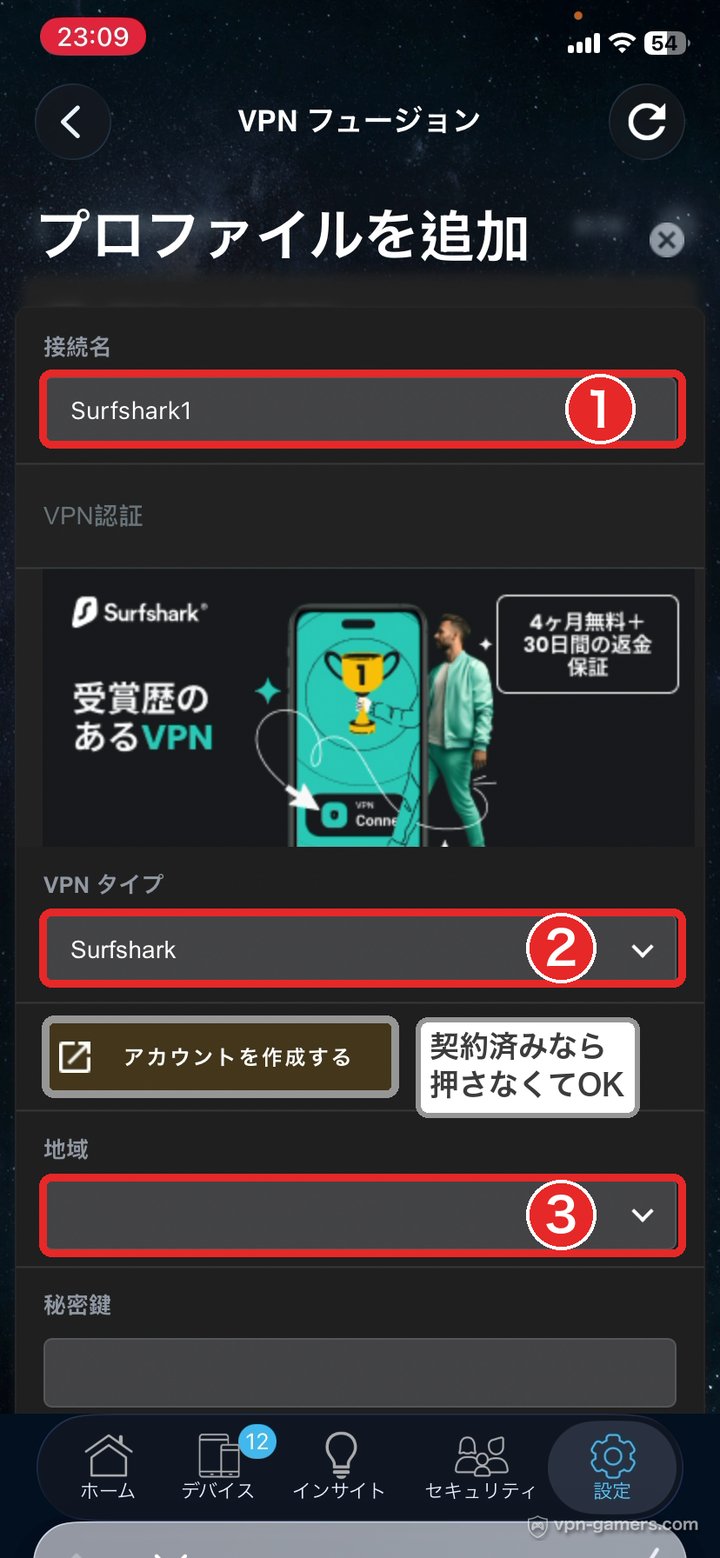
長い画面に見えますが、触るのは画像の①②③の3か所だけです。上から順にいきます。
① 接続名——欄をタップして、自分が分かる名前を入れます。何でもOKです。僕は「Surfshark1」にしました。あとから国別にプロファイルを増やすつもりなら、「Surfshark-Tokyo」みたいに国名を入れておくと迷いません。
② VPNタイプ——タップするとVPNの種類がリストで出てきます。ここで「Surfshark」を選択。契約しているサービス名が一覧にあれば、それを選ぶだけです。
③ 地域——ここをタップすると、次で見る国の一覧に画面が変わります。
ひとつだけ注意。②のすぐ下に「アカウントを作成する」というボタンがありますが、ここは押さなくて大丈夫です。まだ契約していない人がその場で申し込むための導線なので、契約済みならスルーしてください。
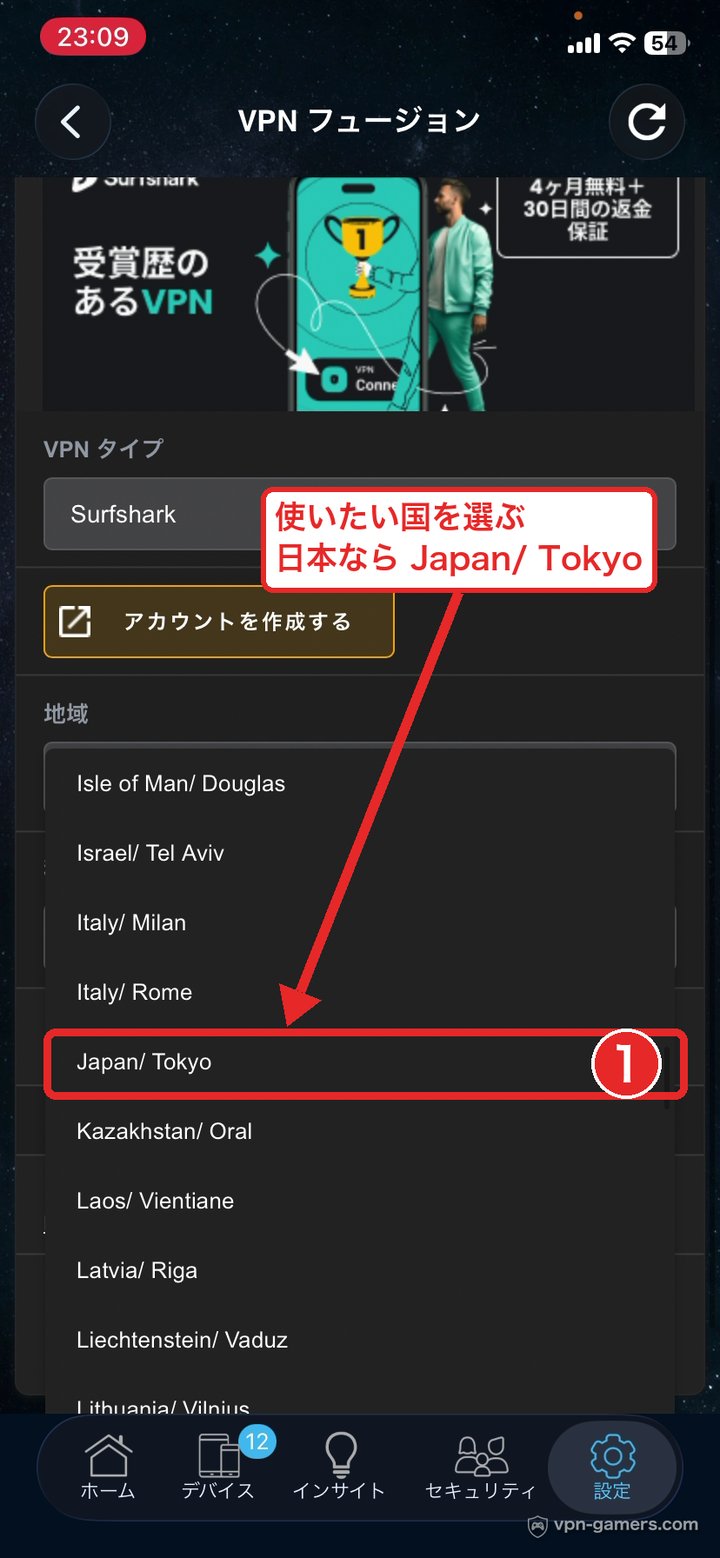
③をタップすると、国名がずらっと並んだリストが開きます。
あとは使いたい国をタップするだけ。この画面はテストなので日本の「Japan/ Tokyo」を選んでいますが、海外のサーバーに繋ぎたいならここでその国を選びます(僕がPS5でやってたときはアメリカ/ロサンゼルスでした)。
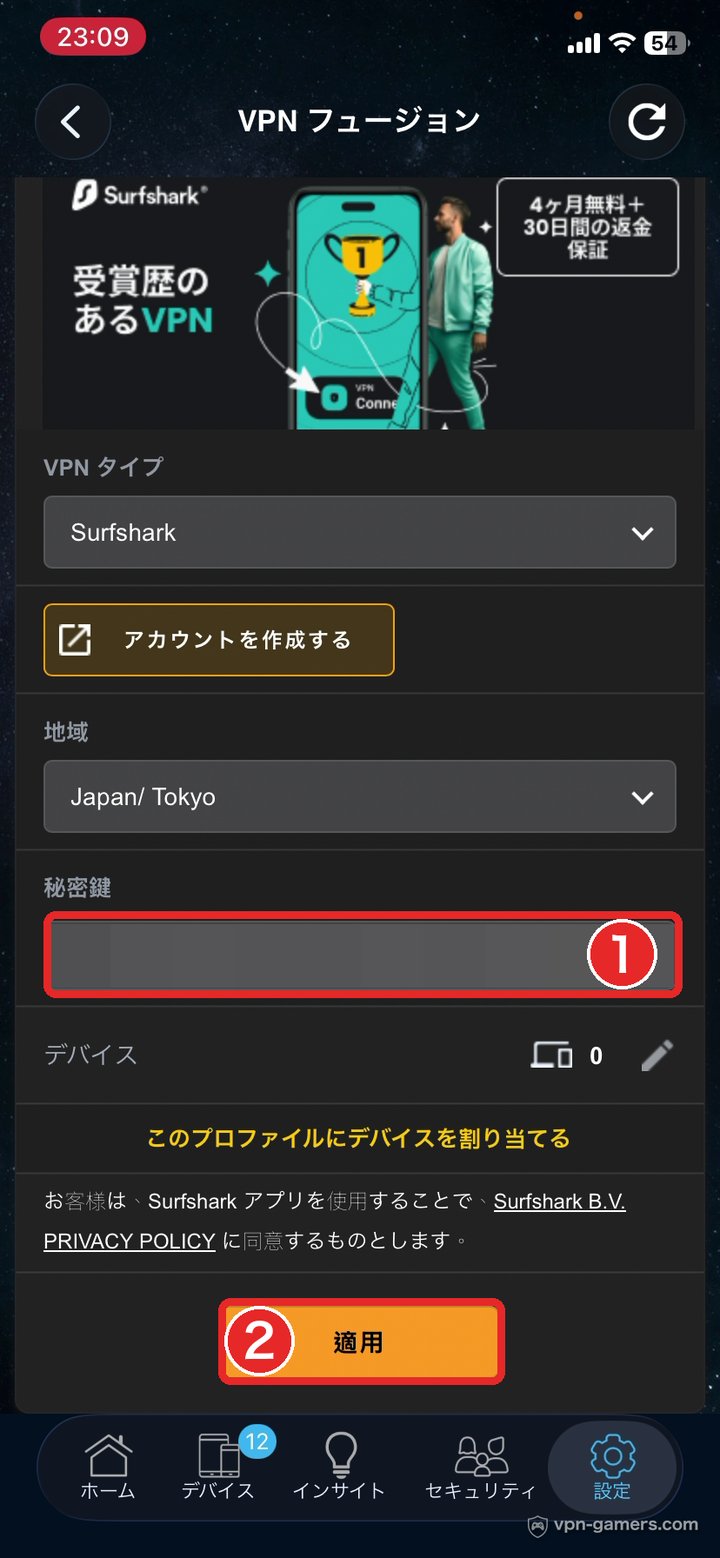
国を選ぶと、さっきの入力画面に戻ります。そのまま下までスクロールすると「秘密鍵」の欄があります。
①の欄に、ステップその1で用意したSurfsharkの接続情報を貼り付けます(画像では鍵の値をモザイクで隠しています)。手打ちではなくコピペ推奨。1文字でも違うと繋がりません。
貼り付けたら、いちばん下の②「適用」をタップ。この下に「デバイス」の欄も見えていますが、ここはまだ触らなくて大丈夫です。使うのはステップその4から。
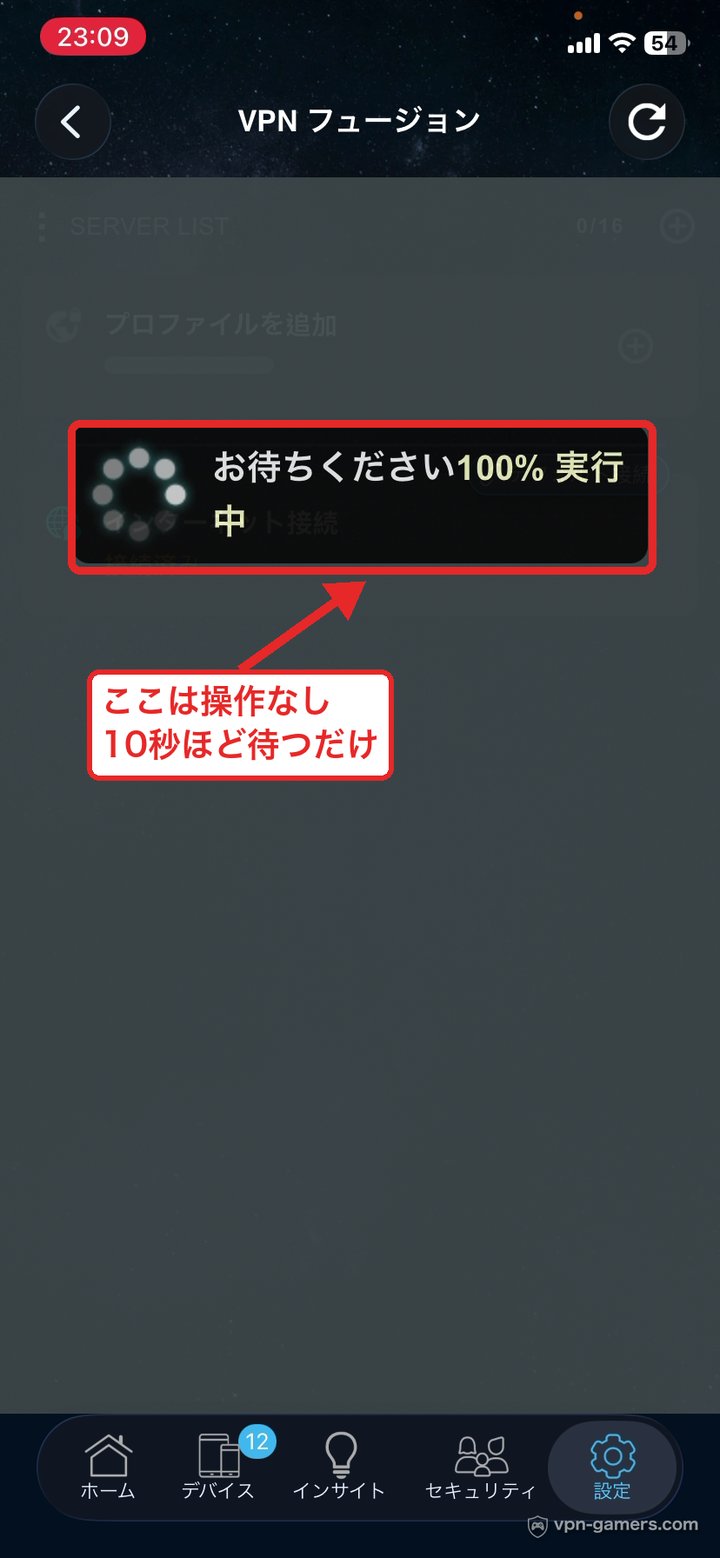
「お待ちください」のカウントアップが始まります。100%になるまで10秒くらい。ここは操作なし、待つだけです。
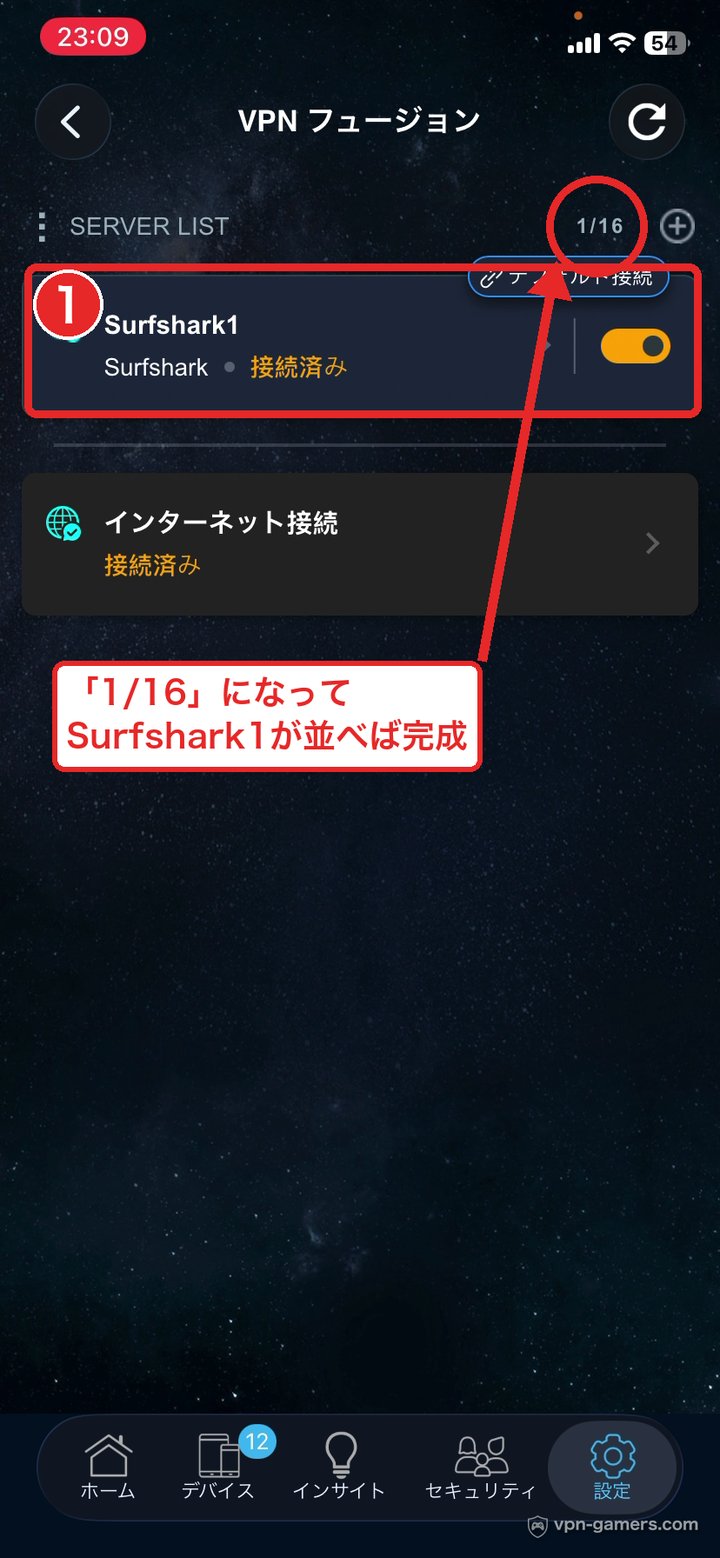
ホーム画面に戻って、右上のSERVER LISTが「1/16」に変わりました。「Surfshark1」が接続済みで並んでいれば、プロファイル作成は完了です。
入力したのは接続名・VPNタイプ・地域・秘密鍵の4つだけ。初見だとここが一番「うっ」となるポイントですが、画面のとおりに進めば大丈夫です。
ステップその4: VPNを通す機器に「Switchだけ」を選ぶ|灰色で選べないときの直し方
ここが本番であり、この記事でいちばん伝えたいところです。
先に結論を言っておきます。Switchはいきなり選べません。
VPN Fusionは、1台の機器を「VPN側」と「通常のインターネット側」の両方に同時に登録できない作りになっています。家で普通に使っているSwitchは通常側に入っているので、まず通常側から外して、それからVPN側に入れ直す。この二段構えが必要です。
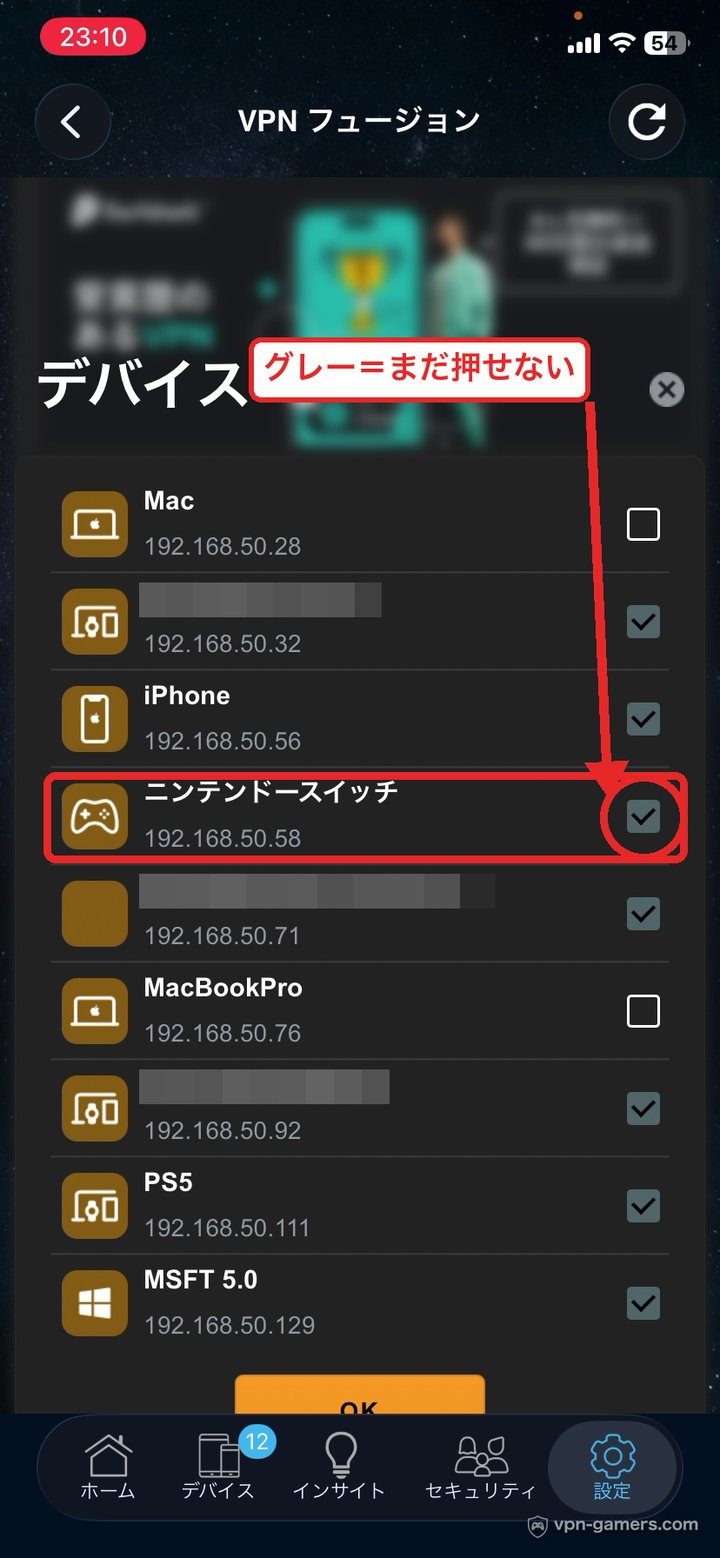
これが、先にVPN側で選ぼうとしたときの画面です。ニンテンドースイッチ(192.168.50.58)のチェックが灰色で、タップしても反応しません。「もう通常のインターネット側で使ってますよ」というサインです。
同じ画面の「Mac」「MacBookPro」は白い四角になっています。この色の違いが、押せる・押せないの目印。
この画面は見るだけでOKです。わざわざ確認しに行く必要はありません。「灰色になるのはこういう理由」と分かっていれば、そのまま次に進んで大丈夫。
やることは2つだけ
② Surfshark1側でSwitchにチェックを入れる
そのあと、VPNをオンにして完了
① 「インターネット接続」側からSwitchのチェックを外す
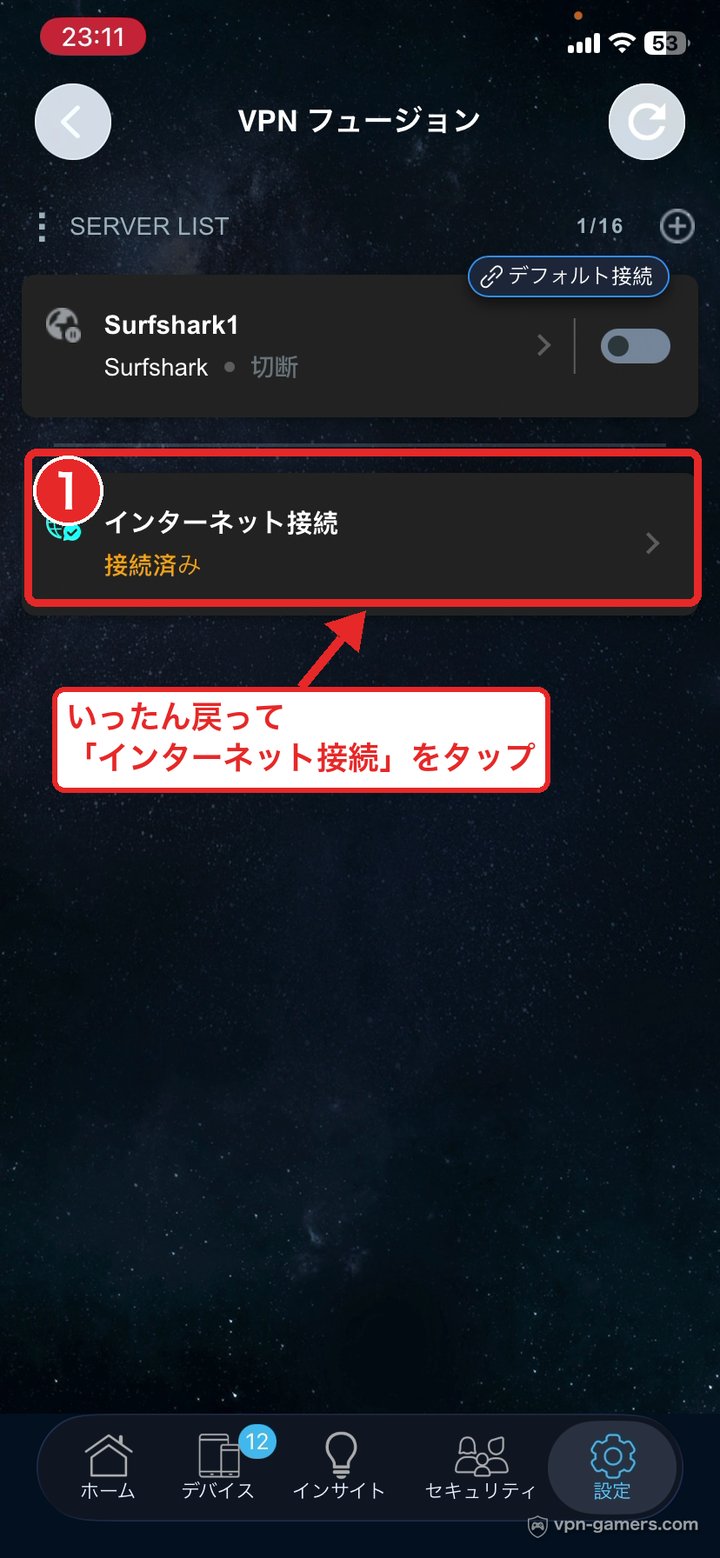
VPN Fusionのホームで、下の「インターネット接続」をタップ。こっちが通常回線の枠です。
※画像でSurfshark1が「切断」になっているのは、このあとプロファイルを編集するために先にオフにしたから。あなたも先にトグルをオフにしておくとスムーズです(オンのままだと②で警告が出ます)。
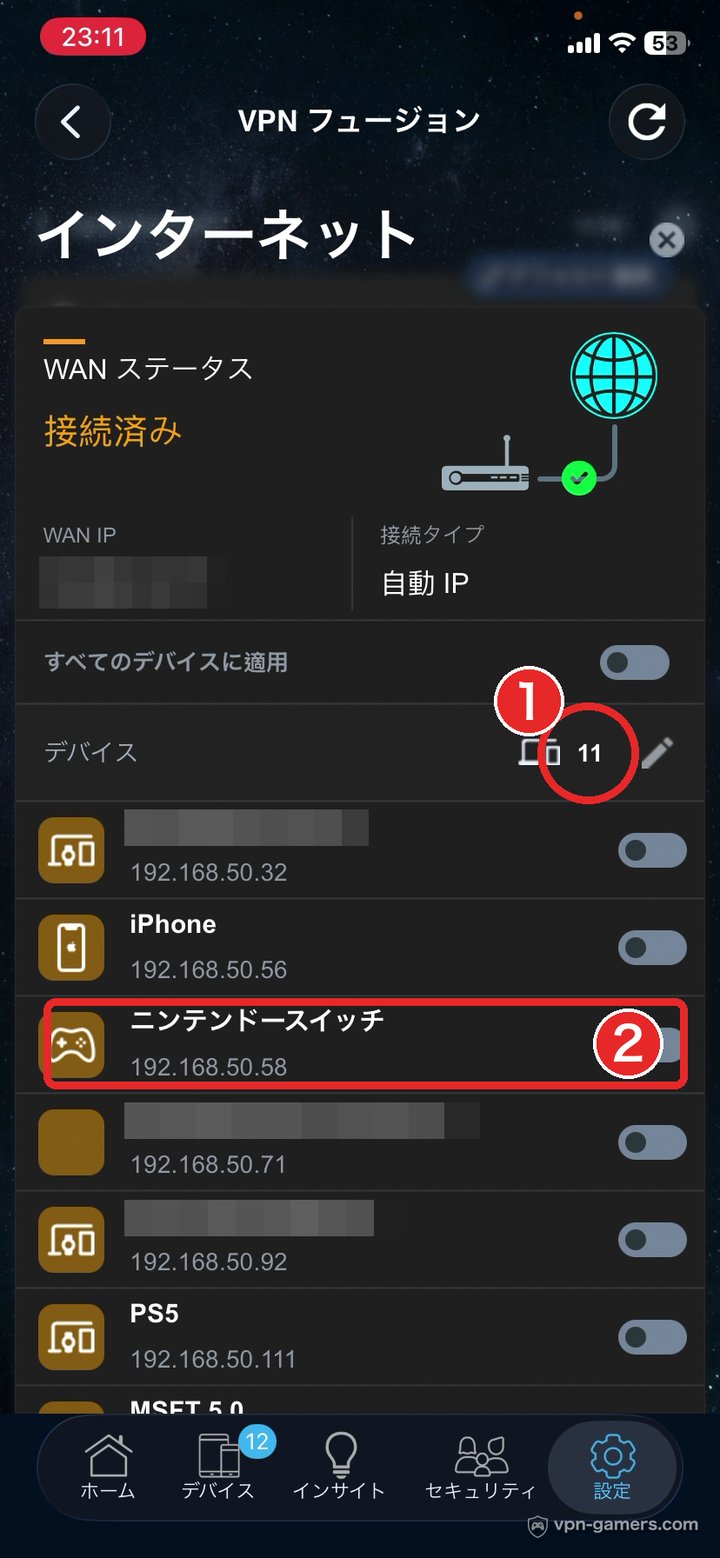
インターネット接続の中身に切り替わりました。デバイスが①11台、その中に②ニンテンドースイッチがいます。こっちに入っているせいで、さっきの画面では灰色だったわけです。
右端のえんぴつマークをタップします。「デバイス」の行の右端にある、鉛筆のアイコンです。
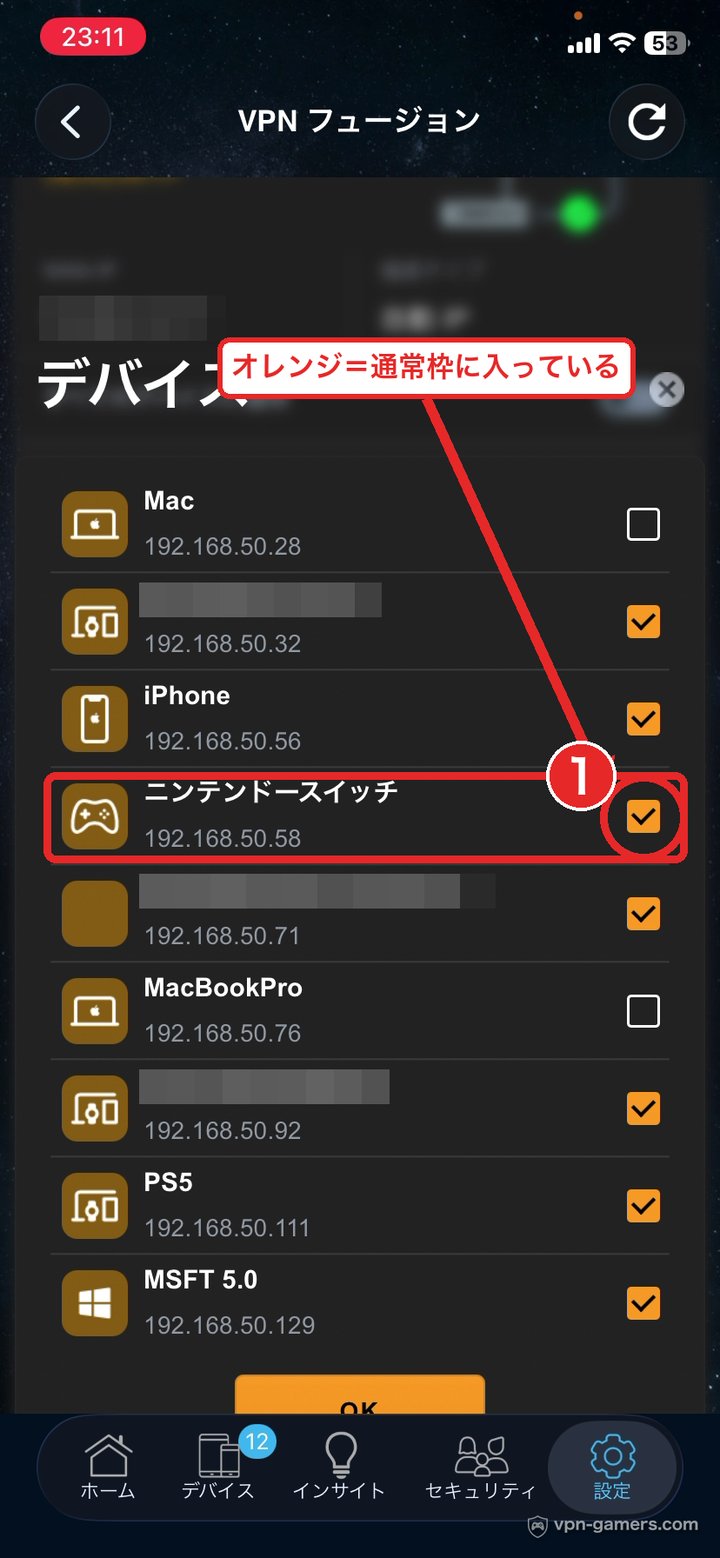
機器一覧が開きました。ニンテンドースイッチにオレンジのチェックが入っています。これが「通常側で使用中」の正体です。さっきの灰色チェックと見比べてみてください。同じチェックでも色が違います。
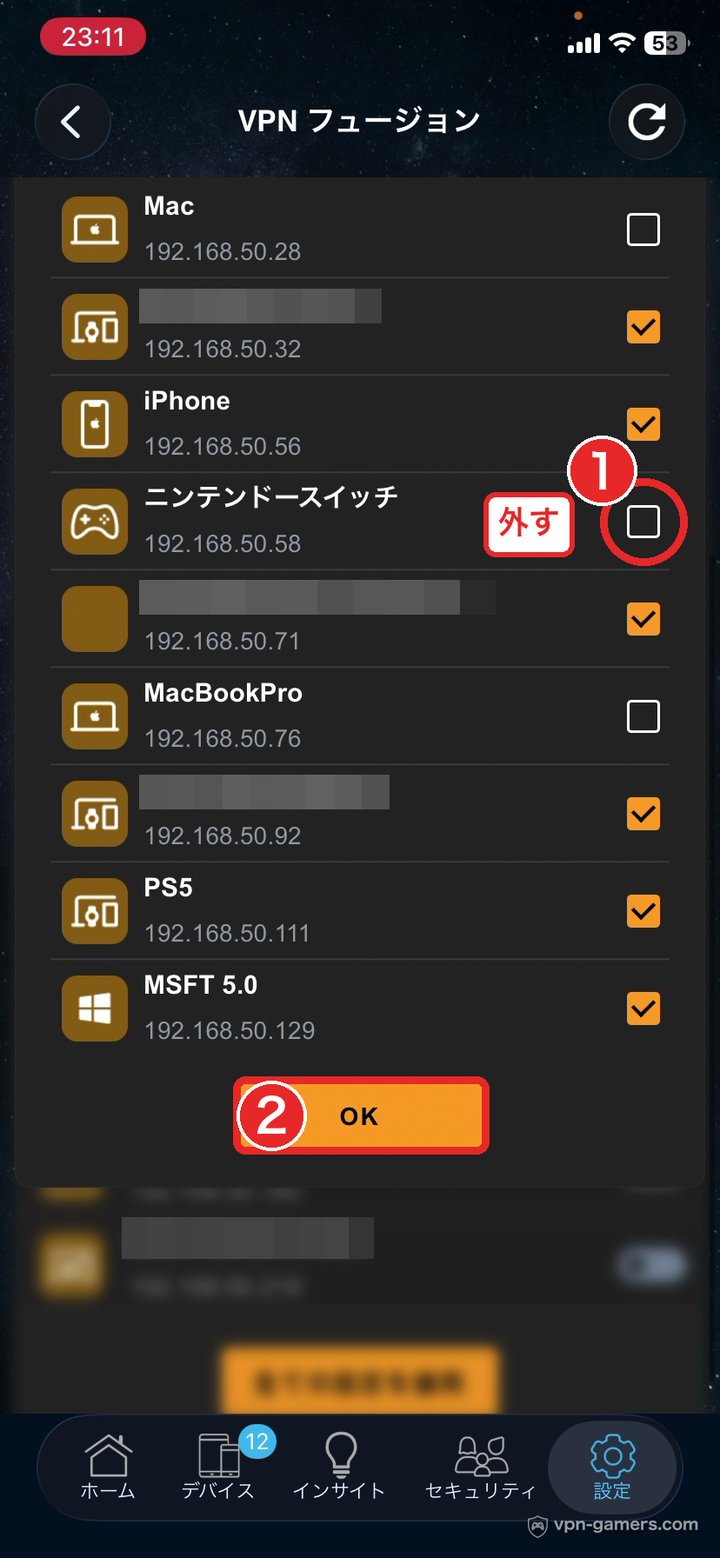
①ニンテンドースイッチのチェックをタップして外します。オレンジが消えて白い四角になればOK。
そのまま下までスクロールして、②「OK」をタップします。
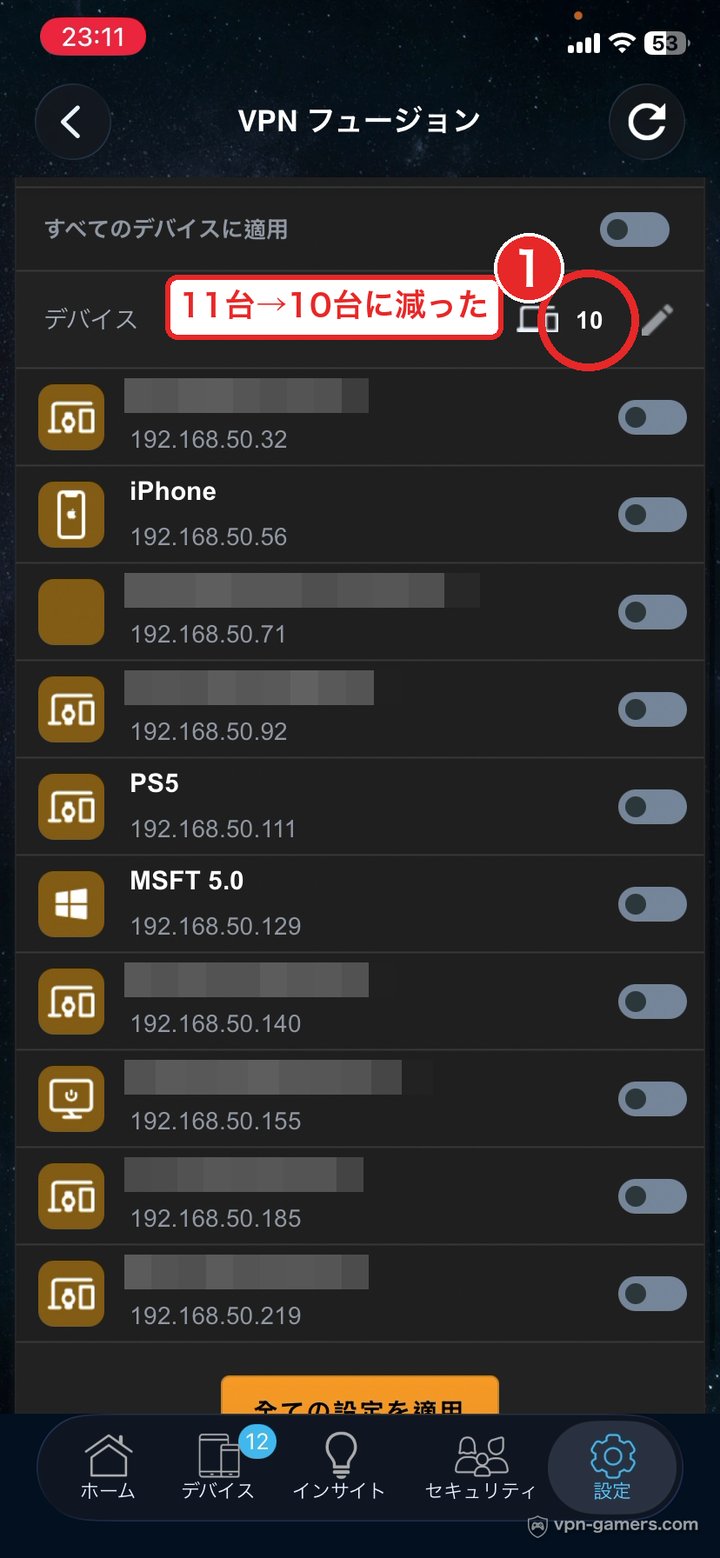
元の画面に戻ると、デバイスが11台から10台に減って、一覧からニンテンドースイッチが消えました。数字が変わっていれば成功です。
最後にいちばん下の「全ての設定を適用」を押して確定します。これでSwitchが「どちらの枠にも入っていない=空いた」状態になりました。
② Surfshark1側でSwitchにチェックを入れる
VPN Fusionのホームに戻って、「Surfshark1」をタップします。
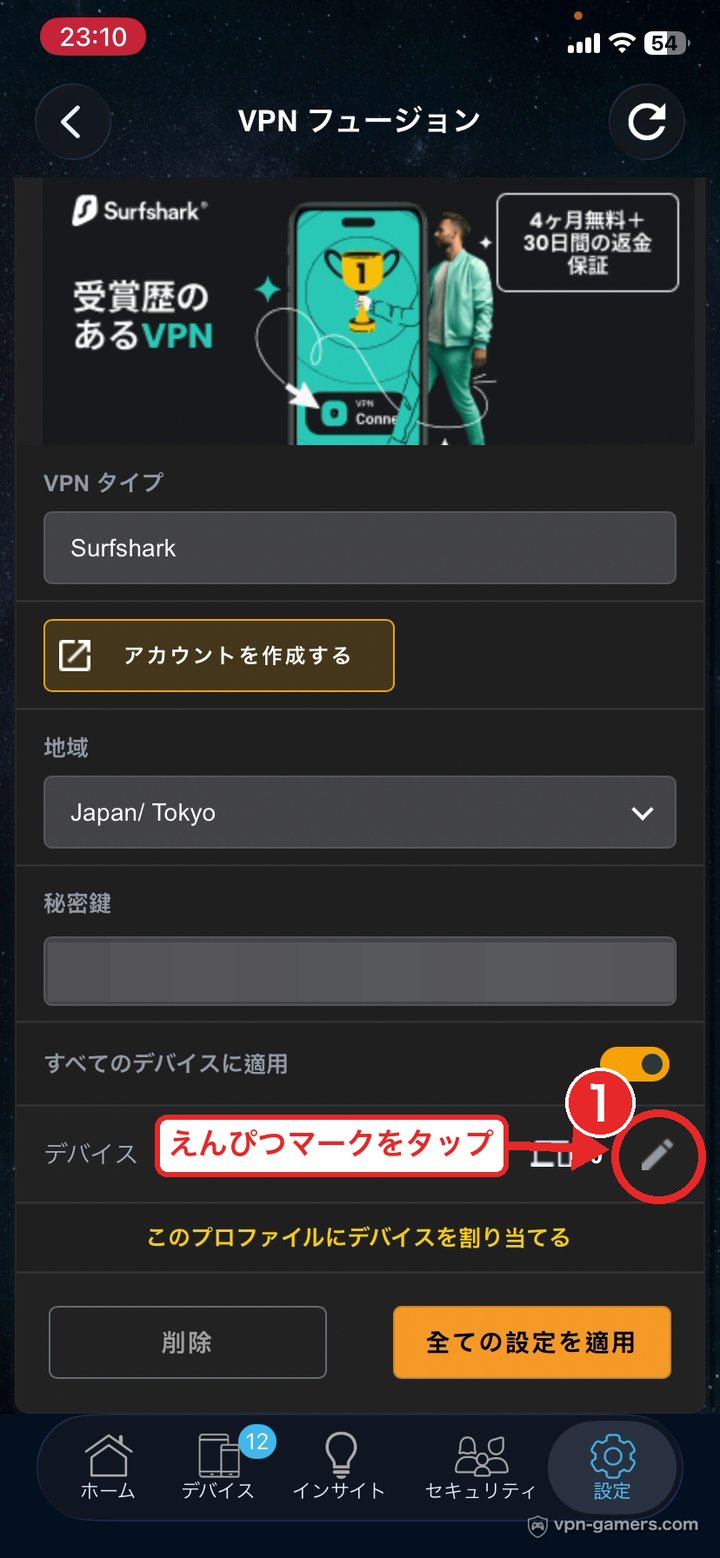
プロファイルの画面が開きます。下までスクロールすると「デバイス」の欄。今は0台で、その右端にえんぴつマーク。ここが「どの機器にVPNを通すか」を選ぶ入り口です。タップします。
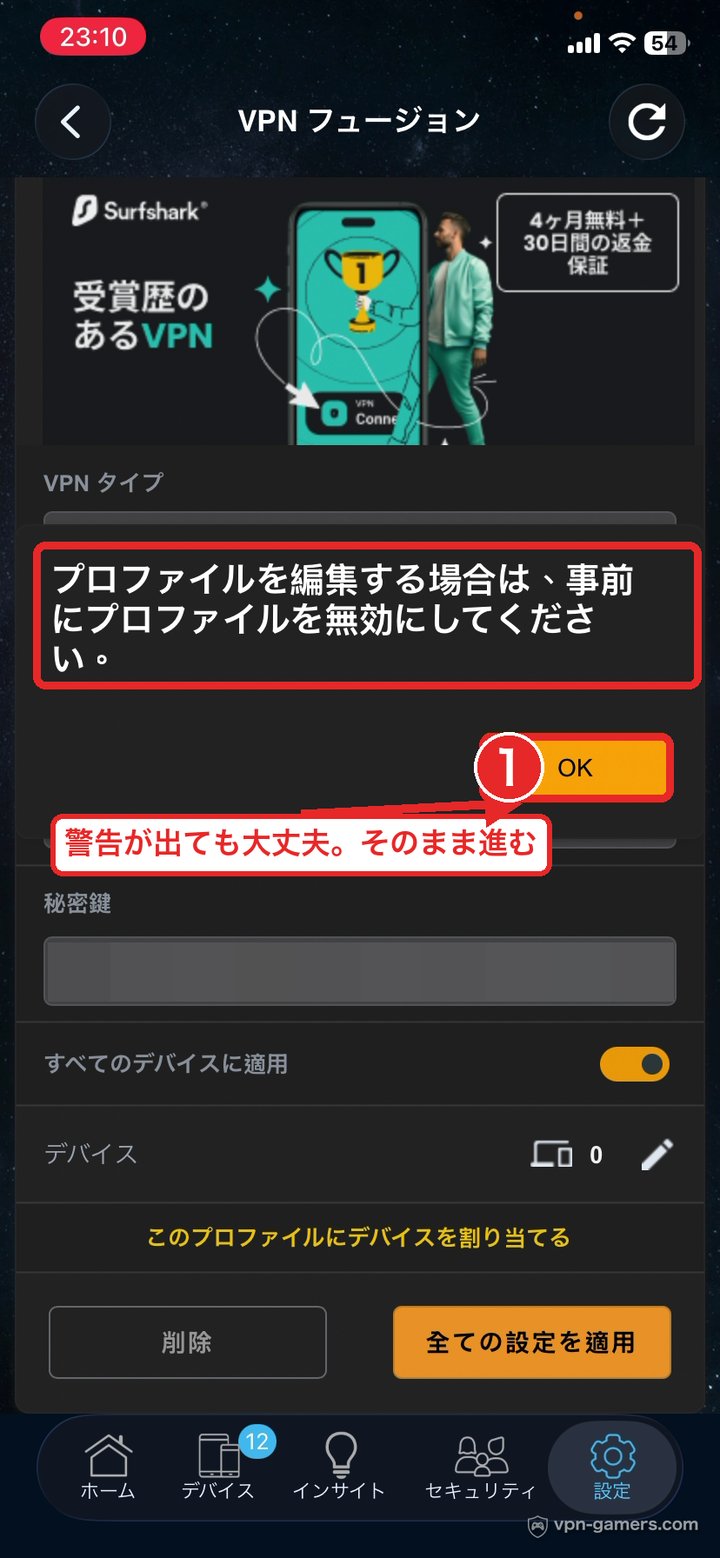
ここで、Surfshark1がオン(接続済み)のままだとこの警告が出ます。「プロファイルを編集する場合は、事前にプロファイルを無効にしてください。」
要するに「編集したいならVPNを一回オフにして」ということ。あわてなくて大丈夫です。「OK」をタップして、ひとつ前の画面でSurfshark1のトグルをオフ(グレー)にしてから、もう一度えんぴつマークを押してください。①の時点でオフにしてあれば、この警告は出ません。
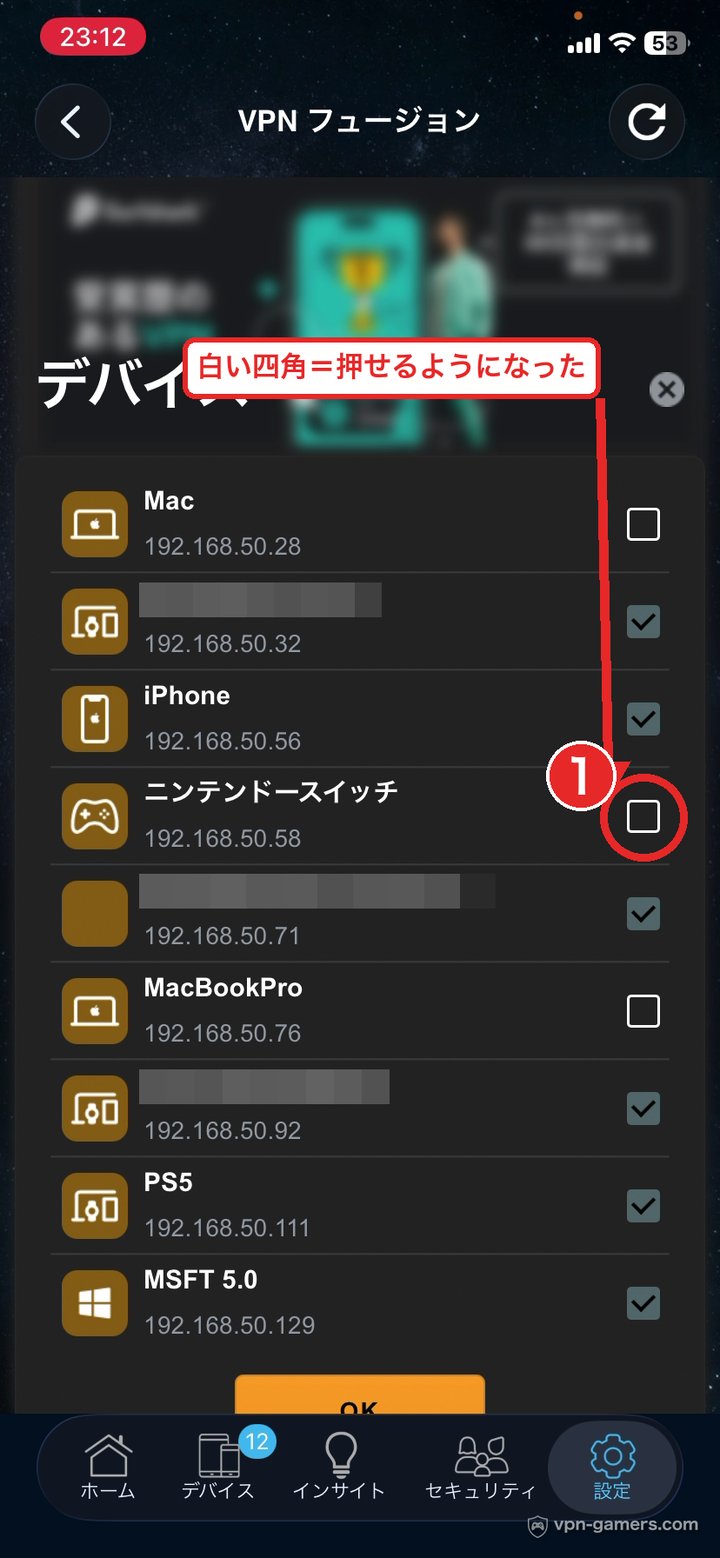
機器一覧が開きました。今度はニンテンドースイッチが白い四角=押せる状態になっています。最初に見た灰色と全然違うのが分かると思います。①で通常枠から外したのが、ここで活きています。
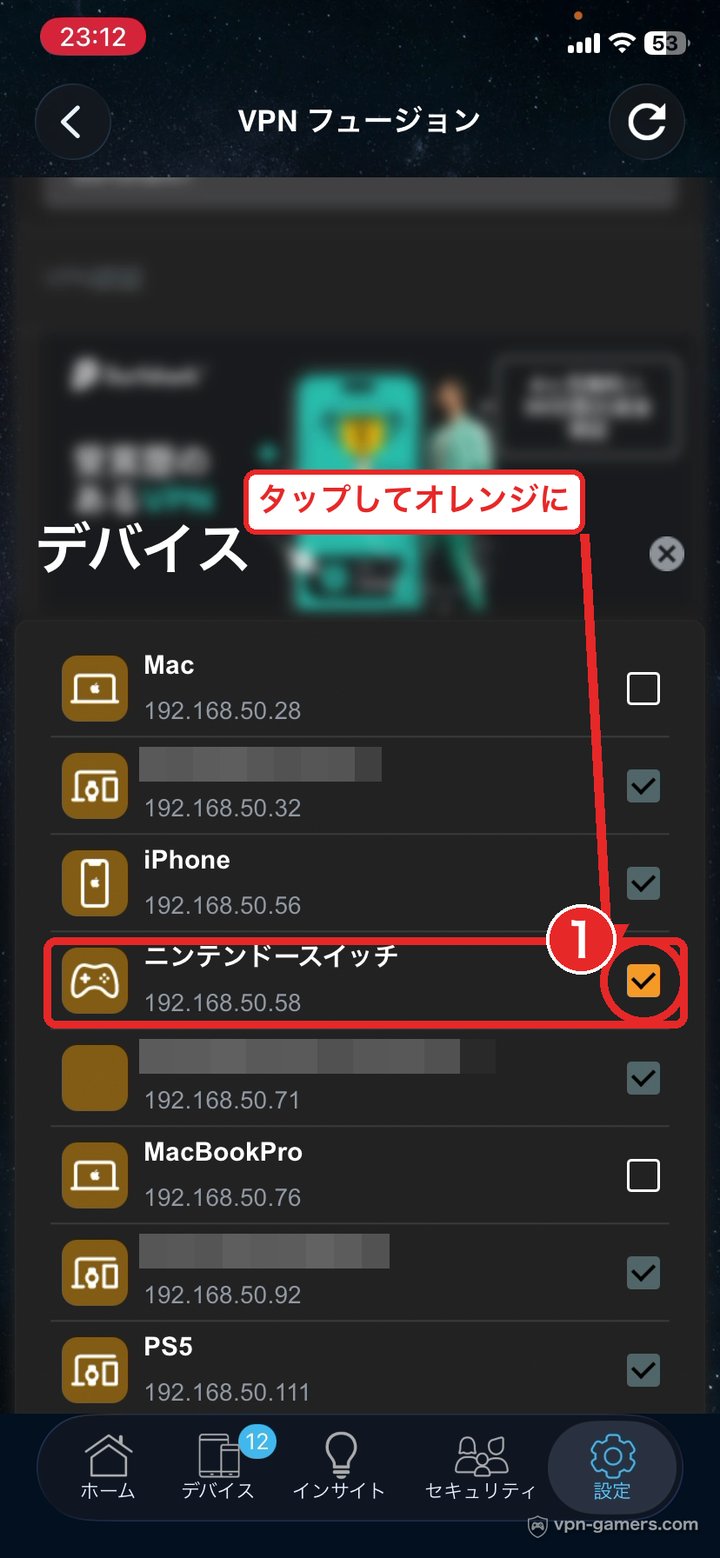
タップするとオレンジのチェックが入ります。ここまで来たら、あと少し。そのまま下の「OK」をタップ。
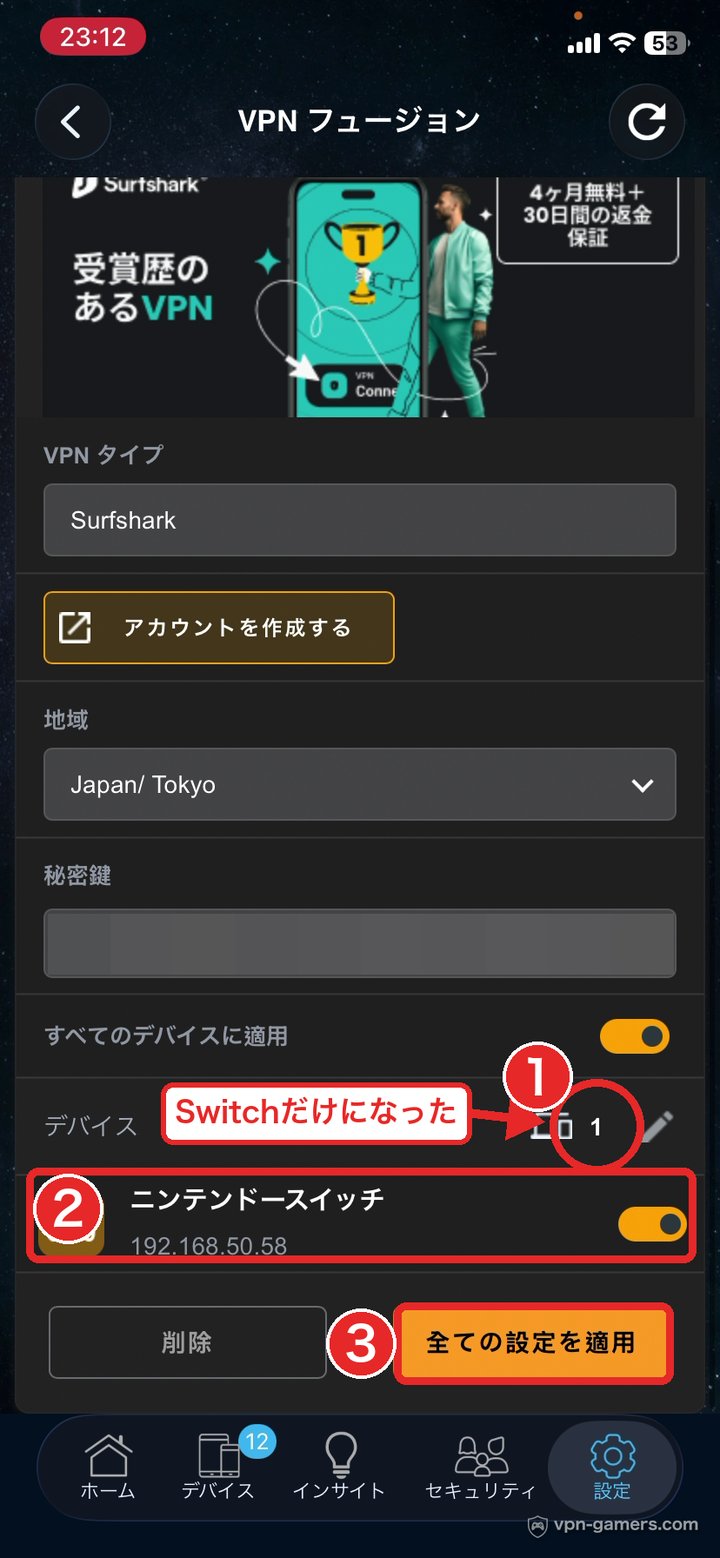
プロファイルの画面に戻ります。①デバイスの数が「1」、②中身はニンテンドースイッチだけ、右のトグルもオン。最後に③「全ての設定を適用」をタップします。
仕上げ: VPNをオンにする
割り当てはこれで終わりですが、最後にもうひとつだけ。ここを忘れると「設定したのに繋がらない」になります。
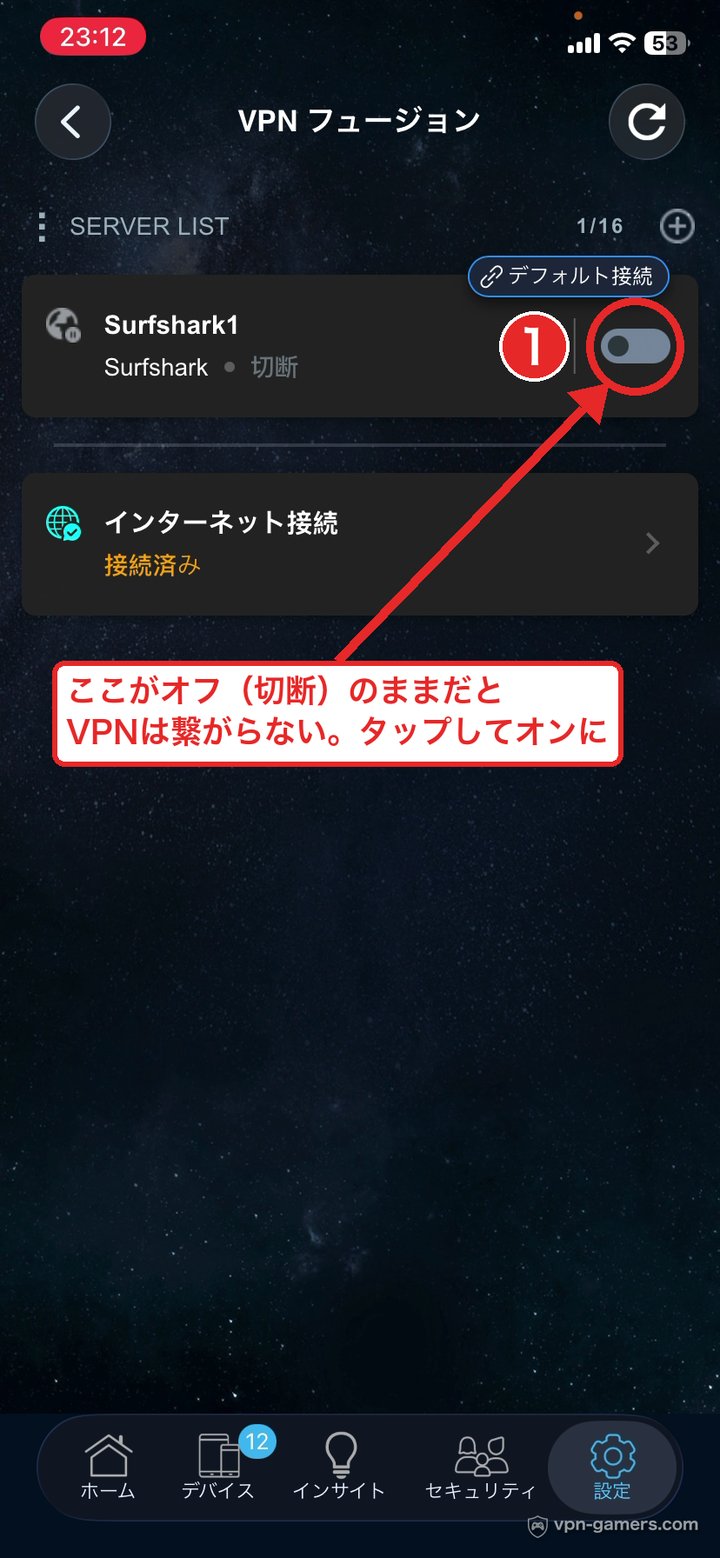
VPN Fusionのホームに戻ると、Surfshark1が「切断」のままになっているはずです。編集するために、途中でオフにしたからですね。
右のトグルをタップしてオンにします。表示が「接続済み」に変われば、ここでようやくSwitchがVPN経由になります。
これでVPNがSwitchにだけ適用された状態の完成です。
この瞬間、僕が操作に使っているスマホは下の段の「インターネット接続」に繋がったまま。SwitchだけがVPN経由になっています。
ここがVPN Fusionの気持ちいいところ。
手数はありますが、1回やれば終わり。あとは日常の切り替えが、この最後のトグルをタップするだけになります。そして家族のスマホもテレビも素の回線のまま、SwitchだけがVPN経由!
もし家のネットまるごとVPNにすると、オンライン会議中の家族に「なんか重い」と言われる未来が待ってます。うん、最強に気まずい。だから機器別の振り分けが正解です 笑
ステップその5: Switchの接続テストで確認する
最後にSwitch側。本体の設定→インターネットから接続テストを実行して、正常に繋がればOK!
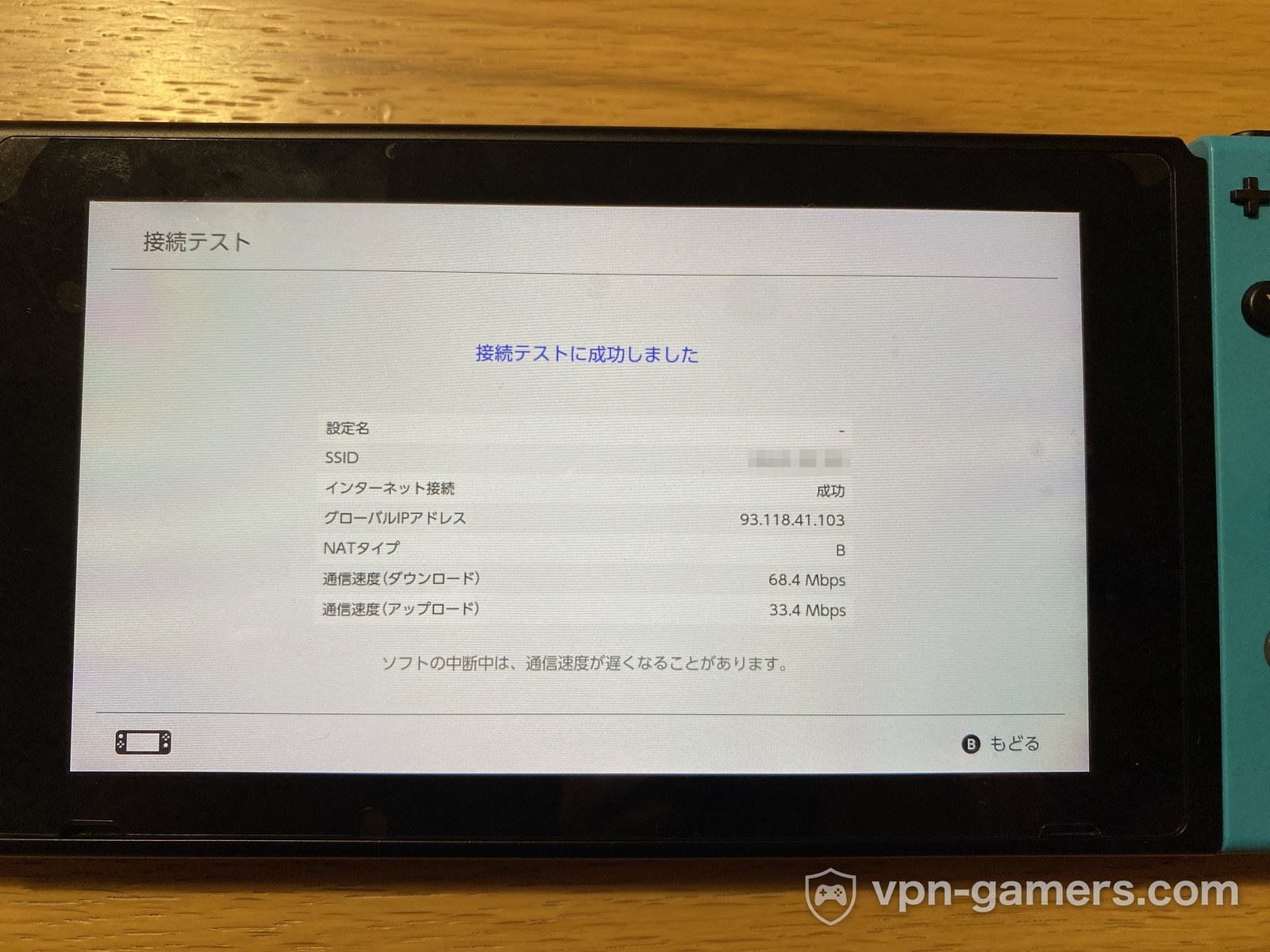
Switch本体の接続テスト結果です。見るのはIPアドレス。ここが93.118.41.103——自宅のものではなく、VPN経由のIPになっています。本体は今までどおりWi-Fiに繋いでいるだけで、VPNの仕事は全部ルーターがやっている。SwitchのVPNは"本体"じゃなく"ルーター"で決まるとは、こういうことです。
速度の数字も出ていますが、これは次のセクションでVPNオフのときと並べて見ます。
ちなみにパソコンがある人は、ブラウザで開くルーターのWeb管理画面からも同じ設定ができます。アプリで迷子になったときの保険にどうぞ。
VPN対応ルーターの選び方
買う前に確認すること
- 使いたいVPNの公式に設定手順があるか: 公式サポートの範囲内かどうかの分かれ目。ここが全て
- 機器ごとに振り分けられるか: ASUSのVPN Fusionのような機能があれば「Switchだけ」ができる
- 公式に対応の記載があるか: 「機種名+VPN」で検索すれば買う前に確認できます
「そもそもVPN対応ルーターを持ってない」って人向けに、選び方の軸を1つだけ。
使いたいVPNの公式サイトが、設定手順を載せてるルーター(メーカー)を選ぶ。これが全てです。
僕がASUSを使ってるのも、Surfshark側もASUS側も公式に手順を出してて、公式の言うとおりにやったら上手くいったから。根拠は「公式推奨×実体験」で、それ以上でも以下でもないです。
ただし1つ正直な報告があって、僕の実機TUF-AX6000は新品がもう流通してません(Amazonは中古のみ・2026年8月4日確認)。
今から買うなら、同じTUFシリーズの現行機TUF Gaming BE9400が本線。ASUS公式のスペック表にVPN Fusion対応・Surfsharkサポートの明記があるので、この記事の構成をそのまま現行機で組めます(画面のデザインは機種や更新で変わることがあります)。
TP-Link等の他社ルーターにもVPN接続機能を持つ機種はあります(こっちは僕は未使用なので資料ベースの情報です)。買う前に「機種名+VPN」で公式の対応状況を必ず確認してください。
ルーター選びの詳しい話(実機TUF-AX6000のレビュー含む)は、別記事でガッツリやる予定です。
手順は以上です。ここで使っているVPNはSurfshark(僕の現役契約)で、この記事の実機検証も全部これでやっています。他社と比べてどうなのかは、下の「Switch対応のおすすめVPN3選」にまとめました。
数字は全部この手で測りました
実際にSwitchをVPNに繋いでみた|実機環境と実測を全部見せる
設定が終わったので、ここからは「で、実際どうなったの?」の答えです。僕の環境と検証結果を全部出します。
検証環境
- ルーター: ASUS TUF-AX6000(VPN Fusion=機器ごとにVPNを通す/通さないを選べる機能つき)
- VPN: Surfshark(現役契約・2年目)
- 本体: Nintendo Switch(Wi-Fi接続)
- 確認: 本体の接続テスト/IP確認/実プレイ(Fall Guys)
「検証用にわざわざ組んだ環境」じゃなくて、普段からゲーム機向けに使ってる本番環境です。そこにSwitchを乗せました。
VPNオフ→オンの接続テスト結果|日本サーバーはほぼ変化なし、海外は大きく低下
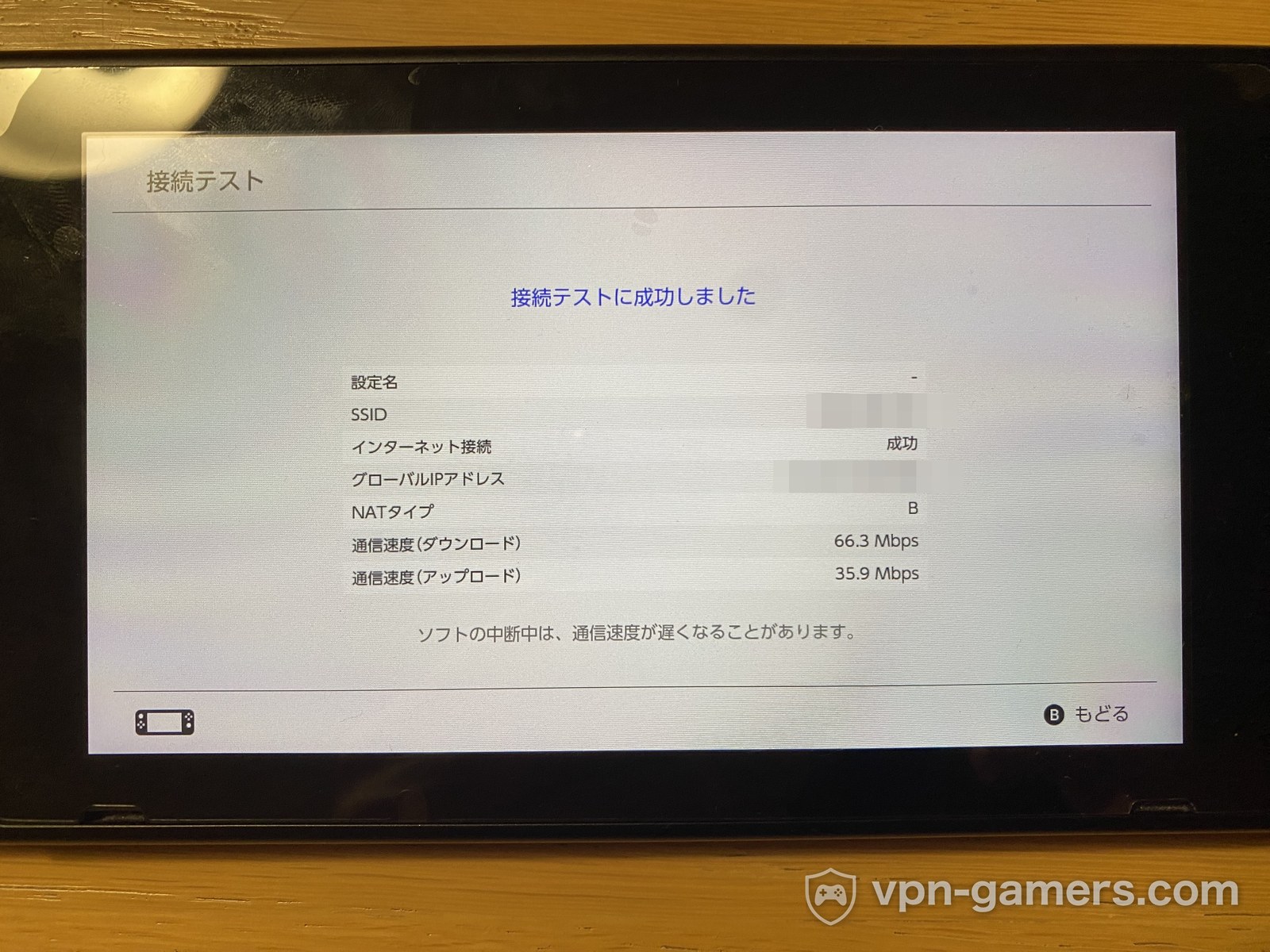
まずはVPNなしの素の状態。回線速度は下り66.3Mbps・上り35.9Mbpsでした。
次にVPNオン(日本サーバー経由)。結果は下り68.4Mbps・上り33.4Mbps。
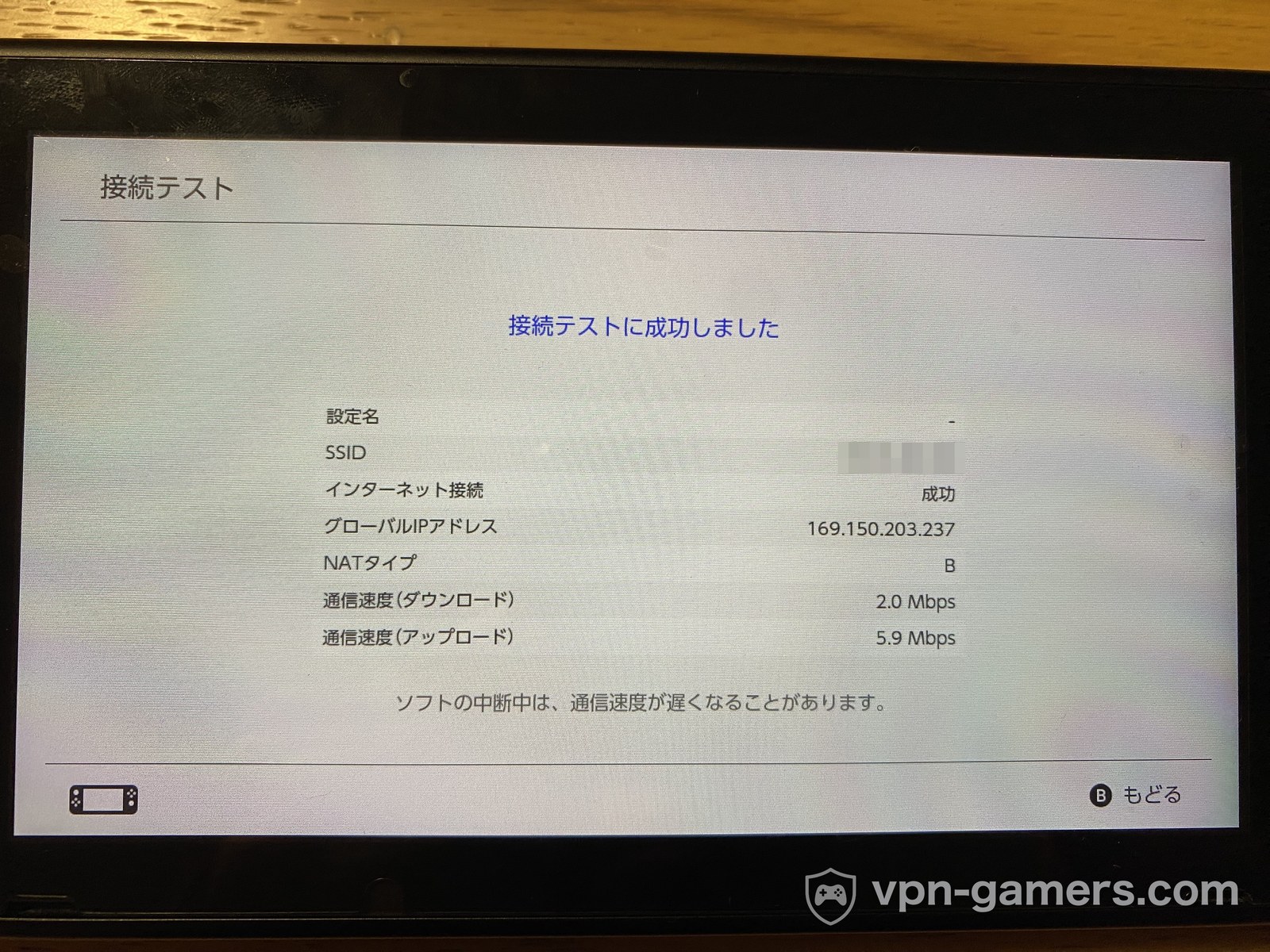
そして接続先をアメリカ・ロサンゼルスのサーバーに切り替えると、下り2.0Mbps・上り5.9Mbps。ぐっと落ちました。IPアドレスもちゃんとアメリカのものに変わりました!
| 接続状態 | 接続先IP | 下り(Mbps) | 上り(Mbps) | NAT |
|---|---|---|---|---|
| VPNオフ(素の回線) | 自宅IP(非公開) | 66.3 | 35.9 | B |
| VPN 東京サーバー | 93.118.41.103 | 68.4 | 33.4 | B |
| VPN ロサンゼルス | 169.150.203.237 | 2.0 | 5.9 | B |
※自宅のグローバルIPはプライバシーのため非公開。VPN経由のIPは「接続先の国にちゃんと変わった証拠」として載せています。数値はSwitch本体の接続テスト実測値です。
ここは数字をよく見てください。
日本(東京)サーバー経由は下り66.3→68.4Mbps、上り35.9→33.4Mbps。ほぼ誤差の範囲でした。1回ずつの計測なので「VPNで速くなった」という話ではありません。同じ日本国内を経由するぶんには、体感が変わるほどの差は出なかった、ということです。
それがロサンゼルスに切り替えた瞬間、下り2.0Mbps。ここまで落ちます。
VPNは経由地を1つ増やす仕組みなので、遠い国を選ぶほど不利になります。つまり効いてくるのは「VPNを通すかどうか」より「どれだけ遠い国のサーバーを選ぶか」です。
ちなみに「VPNで速くなる」って情報を見かけたら、それは誤解です。この話は次のセクションで詳しくやります。
もう1つ、ゲーマーなら気になるのがNATタイプ。ここが悪くなるとマッチングしづらくなるので、「VPNを挟むと崩れるんじゃないか」と心配になるところです。
結果は表のとおりで、素の回線・東京・ロサンゼルスのどれもタイプBのまま。VPNを通したことによる悪化はありませんでした。よくなったわけでもないので、そこは正直に書いておきます。
実プレイでも検証: Fall Guysはマッチングも成立、切断もなし
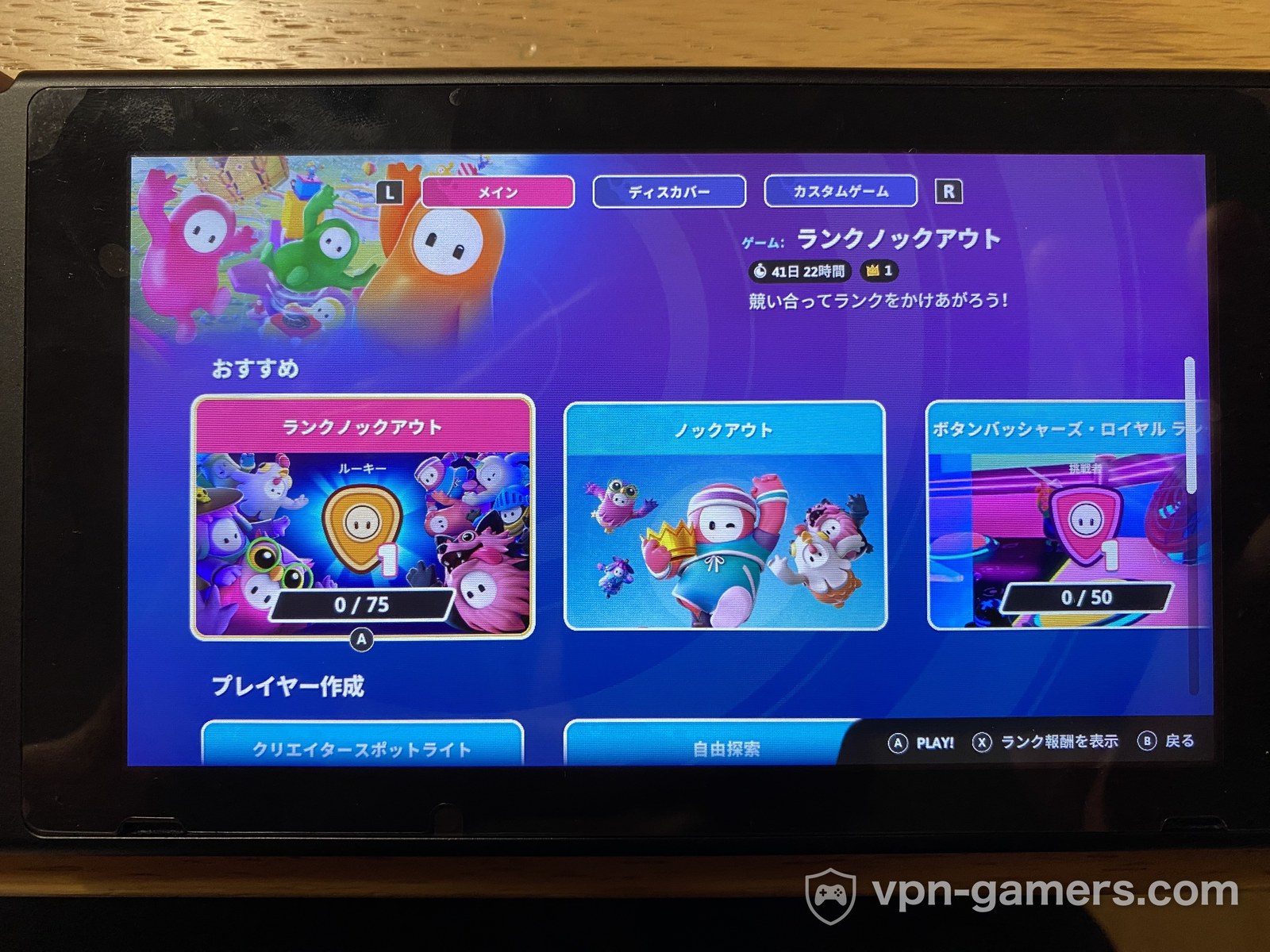
VPN経由のままFall Guysを起動し、メインメニューまで問題なく到達。ここまでは通常回線と同じ挙動で、モード選択やシーズン情報も普通に表示されています。
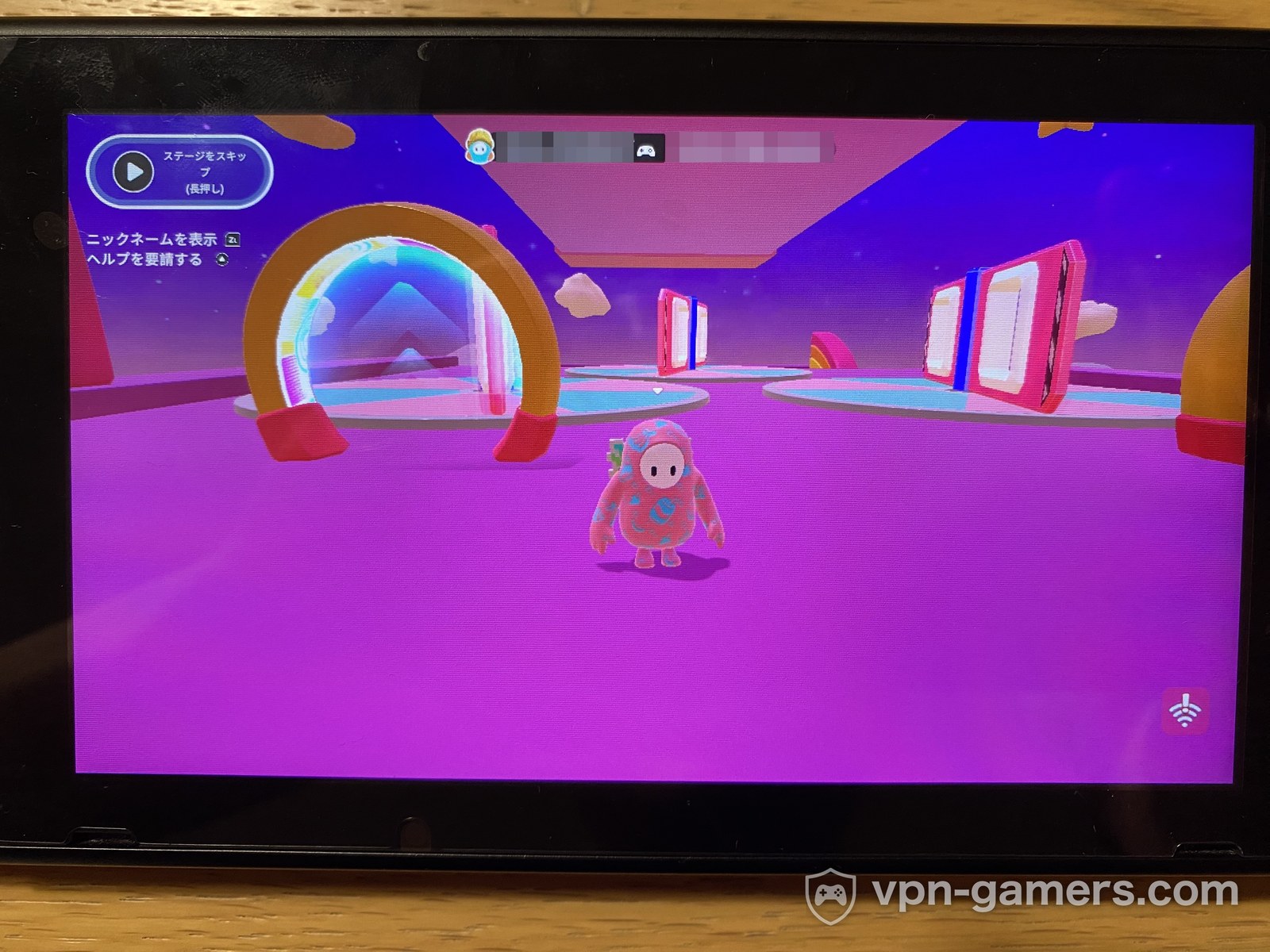
VPN経由のままFall Guysのマッチが成立し、他プレイヤーと同じフィールドで普通に走れている場面です。試合中も切断は起きませんでした。
速度の数字だけじゃ分からないのが「実際にゲームが動くか」。
そこで実際に遊んでみました。Fall Guysは無料なので、読者も0円で同じ検証を再現できます。
VPN経由でもソフトのダウンロードはできる?(実機で完走を確認)
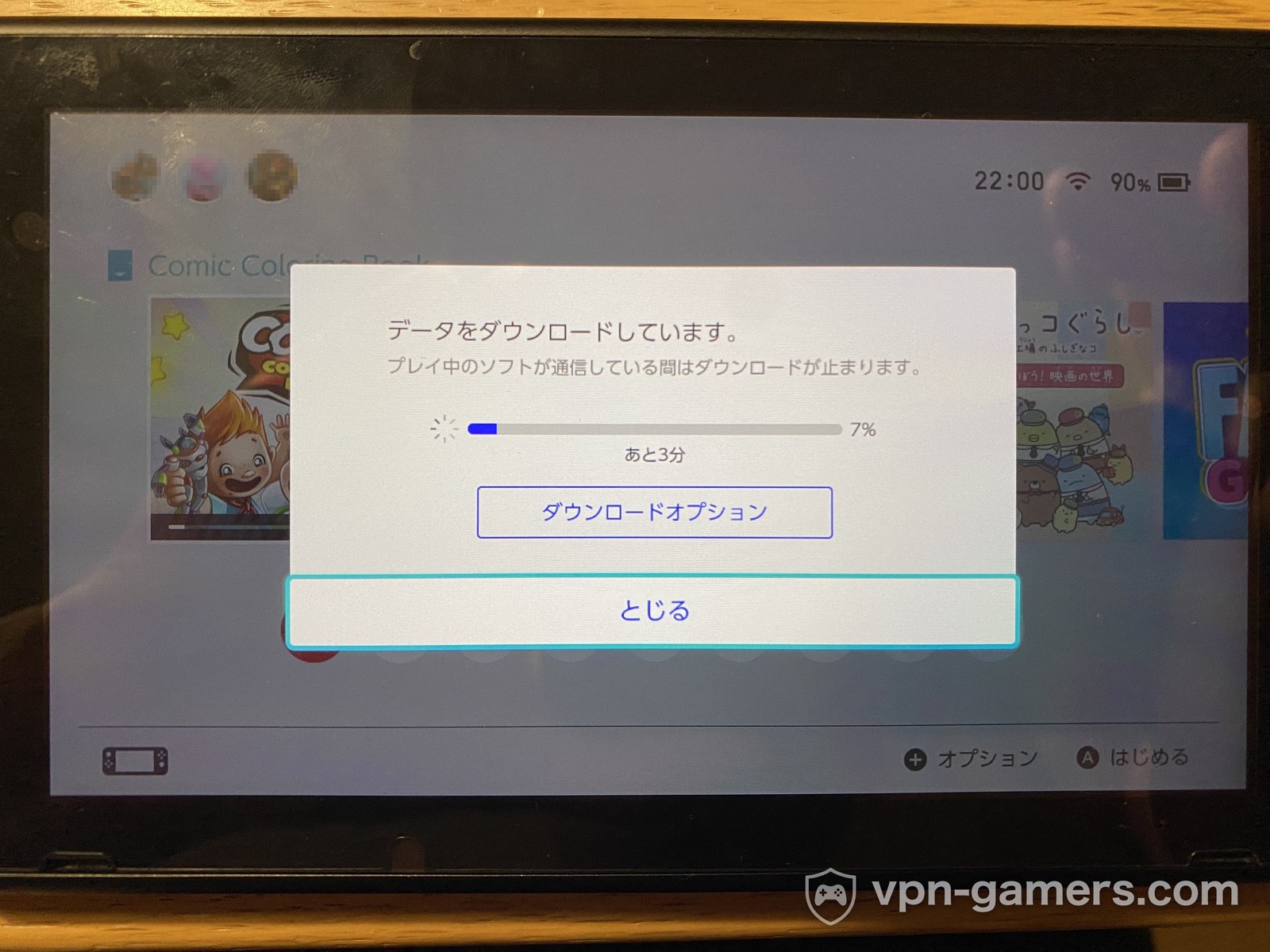
ロサンゼルス経由のVPNでソフトDLを走らせた瞬間の進捗ダイアログです。7%で残り約3分と表示されていて、切断こそしないもののやはり遠距離サーバー経由は明らかに遅くなります。
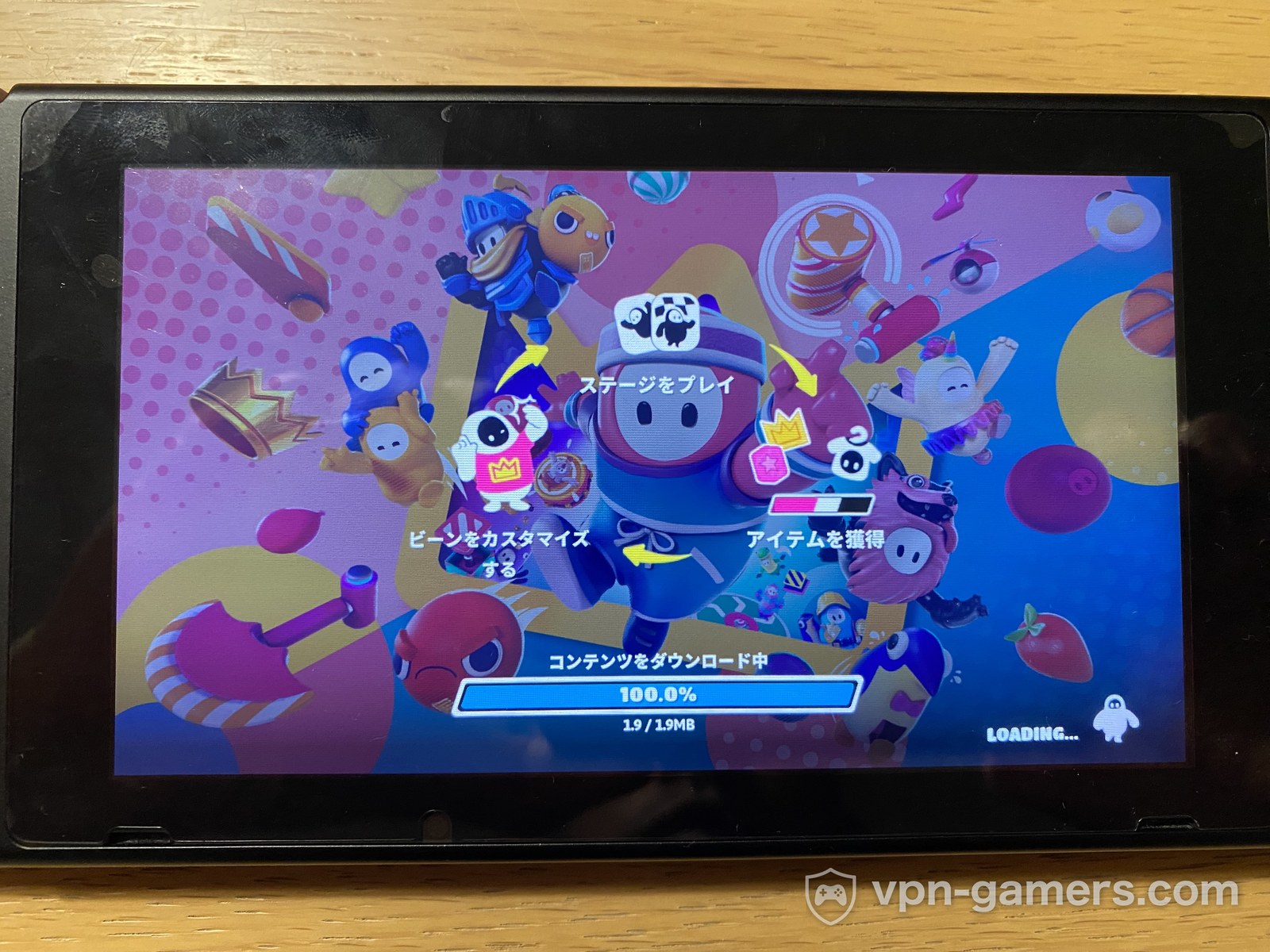
ダウンロード完了画面。「コンテンツダウンロード完了 100.0%(1.9/1.9MB)」と表示され、VPN経由でも最後まで問題なく完走したことが確認できます。
知恵袋で見かける「VPNだとダウンロードできない?」って不安も、実際にソフトのDLを回して確認しました。結果は上の2枚のとおりです。
そもそも僕がVPNを使い始めたきっかけ(PS5でのPUBG)
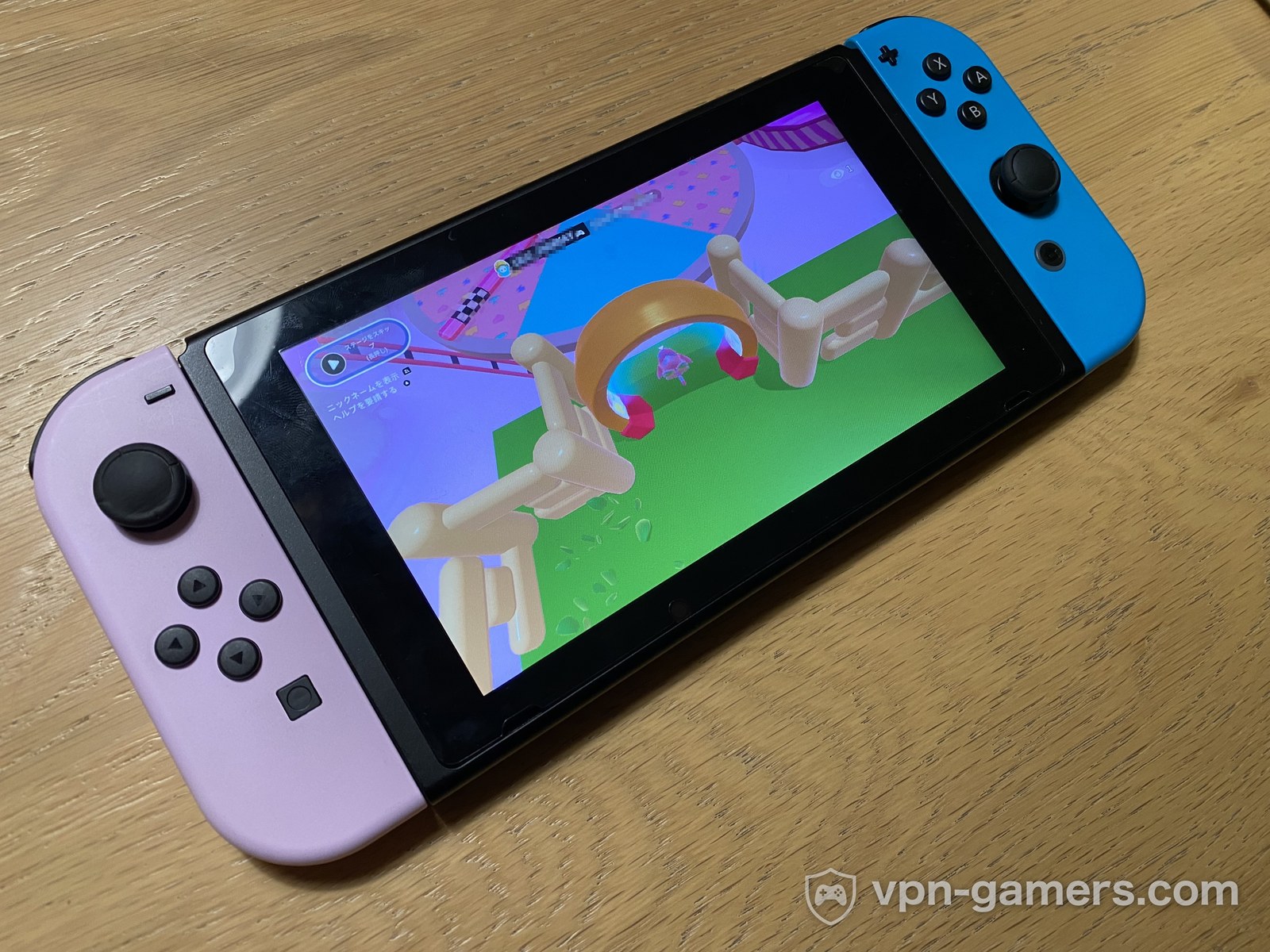
僕が初めてVPNを自力で構築したのは、PS5でPUBGにドハマりしてた頃。
PS5版PUBGはランクマッチが日本のサーバーでは立たなくて、海外サーバーに参戦する唯一の手段を探してたら行き着いたのがVPNでした!
それから3社を使い比べて、今のルーター直結環境に落ち着いてます。だから僕にとってVPNは「速くする道具」じゃなくて、"届かない場所に届く"ための道具。Switchでもこの本質は同じです。
なお、ここまでの実測はすべてSurfshark経由で出した数字です。使ってきた3社の比較は下でやります。
そのSurfsharkを2年使った本音は、別記事に領収書つきでまとめてます。
-

-
Surfsharkとは?評判・料金・使い方|2年使ったぶっちゃけレビュー
このページを見てるってことは、Surfsharkでこんな状態じゃないですか? わかります。安さで有名なわりに、日本語の実体験レビューって意外と少ない。だから不安になるのも当然です。 僕はSurfsha ...
続きを見る
契約する前に知っておきたいこと
そもそもSwitchでVPNは使える?できること・できないこと
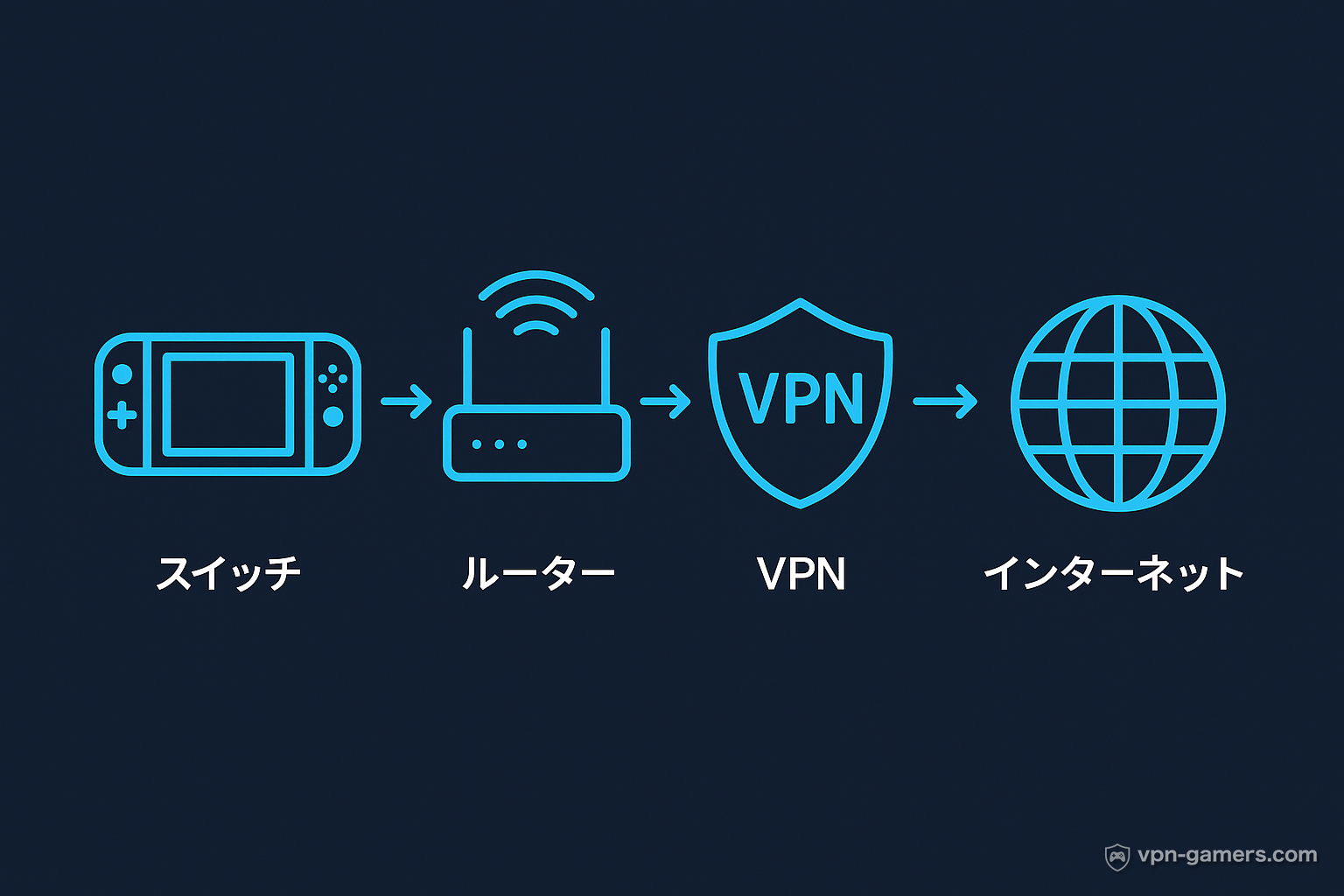
手順と実測を見てもらったところで、あらためて前提を整理します。
ここを知らずに契約すると「買ったのに使えなかった」の事故が起きるので、遠回りに見えて一番の近道です。
SwitchにVPNアプリは入りません(ルーター等で通す仕組み)
上の手順でSwitch本体を一度も触らなかったのは、これが理由です。Switch本体にVPNアプリはインストールできません。
ニンテンドーeショップにVPNアプリは存在しないし、本体設定にもVPNの項目はないです。これはSwitchでもSwitch Liteでも同じ。
VPNはどこに入る?
- ニンテンドーeショップ: VPNアプリなし
- Switch本体の設定: VPNの項目なし
- ルーター: ここでVPNに入る(正解ルート)
じゃあ、なぜさっきの手順でSwitchの通信がVPNを通ったのか。
Switchの通信は必ず「家のネットの大元=ルーター」を通るからです。だからルーター側でVPNに入れば、Switchの通信もまるごとVPN経由になる。上の手順は、この仕組みをそのまま組んだものでした。
できること1: 海外から日本のゲーム・マッチングに繋ぐ
Switch×VPNでいちばん多い使い方が、海外から日本へ繋ぐ形。
海外在住・出張・留学中の人が、日本のサーバーやフレンドとのマッチングに繋ぐパターンです。VPNで日本のサーバーを経由すれば、通信の出口が日本になります。
海外在住・出張・留学中の人向け。日本サーバー経由で通信の出口が日本になる
1つ正直に書いておくと、僕は日本在住なので「海外の現地回線から日本に繋ぐ」形そのものは実測できていません。
ただ手順は完全に同じで、「VPN経由で日本サーバーに繋いで動く」ことまでは実機で確認済み。現地からの速度感だけは環境次第、と思っておいてください。
できること2: 日本から海外サーバーで遊ぶ・Wi-Fi保護
逆向きが、日本から海外サーバーに繋ぐ使い方。こっちは僕が実機でやってる形そのままです。
海外のフレンドと遊ぶ・海外勢とマッチングしたい、みたいな「日本からじゃ届かない場所」に届きます。PS5でPUBGにハマってた時期の僕の原体験も、まさに海外サーバー経由でした。
あとは通信の中身を他人から見られないようにする仕組み(暗号化)で、外出先のフリーWi-Fiを安全に使えるのもVPN本来の仕事です。
海外サーバーで遊ぶ・海外勢とマッチング・フリーWi-Fiの保護。この3つがVPN本来の使いどころ
中国にSwitchは持ち込める?中国でも使える?
検索でよく出る疑問なので、事実関係を整理しておきます。※このパートは資料ベースで、現地での実測はしていません。
まず持ち込み自体は、個人で遊ぶ範囲なら一般的に問題ないとされてます。本体を旅行や出張で持っていくこと自体は普通に行われてます。
「中国 Switch 販売禁止 なぜ」と検索されるのは、中国では海外と同じ国際版Switchが正規販売されていないから。中国はゲームの販売に国の審査があって、現地で正規に売られてるのは中国国内向けの別バージョンで、遊べるソフトもオンラインの仕組みも国際版とは別物です。
そして肝心のオンライン。中国はネット規制が強い地域なので、日本のサーバーやeショップにそのまま繋がる保証がなく、VPNの利用自体にも現地の規制リスクがあります。
| 論点 | 事実関係(資料ベース) |
|---|---|
| 本体の持ち込み | 個人で遊ぶ範囲なら一般的に問題ないとされる |
| 現地での販売 | 国際版Switchの正規販売なし(中国国内向けの別バージョンのみ) |
| オンライン接続 | 規制で繋がる保証なし。VPN利用自体にも現地の規制リスク |
中国利用についての当サイトのスタンス
規制地域でのVPN利用は法令・規約のリスクがあるため、当サイトとしてはおすすめしません。中国向けをうたうVPN(UCSS等)も存在しますが、僕は未使用で資料ベースの情報のみ。この記事で推すことはしないです。
できないこと: ラグ・pingの改善(実測は基本"逆")
そして一番大事な「できないこと」。
VPNは、基本ラグを直す道具じゃありません。
実測でもむしろ悪化しました。
VPNは経由地を1つ増やす仕組みなので、通信の往復時間(ping)は基本的に伸びます。僕が別環境で測ったときも、海外VPNを通しただけで数値は大きく悪化しました。
| よくある期待 | 実際 |
|---|---|
| VPNでラグが直る | 直らない。経由地が増えてpingは基本伸びる |
| VPNで速くなる | ならない(僕の実測は悪化) |
| 例外はない? | 回線の経路がもともと遠回りな人だけ、結果的に下がる場合あり |
| 本気のラグ対策 | 回線そのものの見直しが本筋 |
ただ、ここは正直に補足しておきます。「一部の人」は逆に改善することもあります。契約してる回線(プロバイダ)の経路がもともと遠回りだったり、特定の通信を絞られていたりする場合、VPNで経路が変わって結果的にpingが下がるケースです。
ただしそれは回線側の問題をたまたま迂回できただけで、VPNが「速くする道具」になったわけじゃありません。多くの人は素の回線のほうが速いです。だから「VPNでラグが直る」を鵜呑みにするのは危険。もし本気でラグをどうにかしたいなら、見直す先は回線そのものです。ラグ対策の話は別記事でまとめる予定です。
ルーター以外の道もあります
SwitchのVPN接続方法は3つ|環境別の選び方
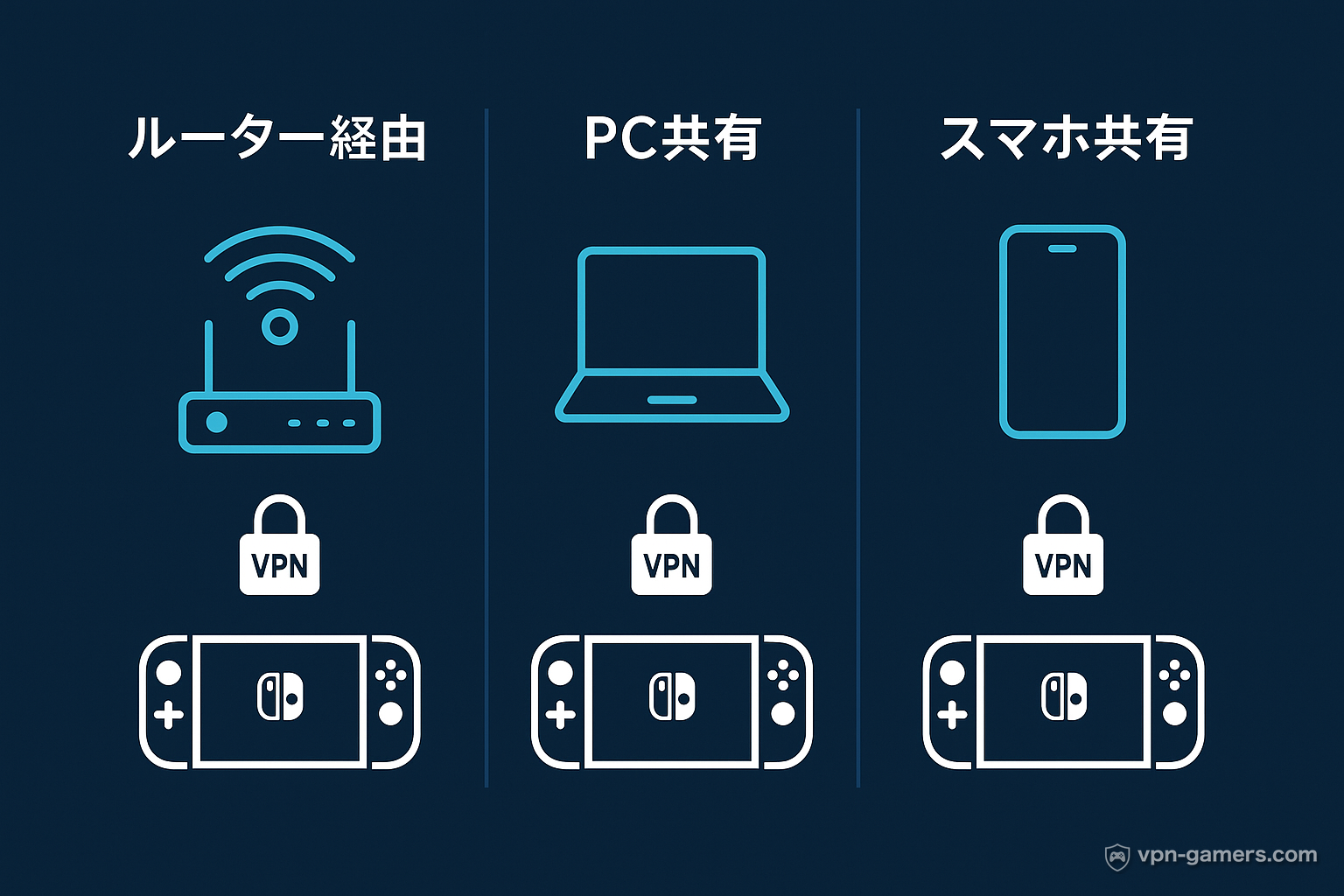
SwitchをVPNに通すルートは、大きく3つあります。
上でやったのが、そのうちのルーター経由。僕のイチオシもルーター経由ですが、残り2つも含めてフラットに比較しておきます。「自分の環境ならどれか」を決める材料にしてください。
| 方法 | 安定性 | 必要なもの | 向いてる人 |
|---|---|---|---|
| ルーター経由 | ◎ | VPN対応ルーター | 安定重視・家族の機器も守りたい |
| PCのVPN共有 | △ | Windows PC | PCがあって機器を買いたくない |
| スマホのVPN共有 | △ (iPhoneは×) |
スマホ | とりあえず仕組みを試したい |
ポイントその1: ルーター経由(一番安定・機器ごとの振り分けもできる)
VPN対応ルーターにVPNの接続情報を入れて、Switchはそのルーターに繋ぐだけ。
この方法が一番安定します。理由は根性論じゃなくて、VPN各社が公式にルーター設定の手順を出してる=公式サポートの範囲内だから。自己流の工夫で無理やり繋ぐ他の2つとは、そもそもの土台が違います。
上の手順で見てもらったとおり、僕のASUSルーターなら「Switchだけ」VPNに通して、家族のスマホやテレビは素の回線のまま、という振り分けまでできます。これは残り2つの方法にはない強みです。
まさに、SwitchのVPNは"本体"じゃなく"ルーター"で決まる。上の実機手順でやったのがこのルートで、ASUS TUF-AX6000×Surfsharkの組み合わせで、SwitchだけをVPN経由にできるところまで確認しています。
3方式で一番安定(VPN各社の公式サポート範囲内)。機器ごとの振り分けができるのもルーター経由だけ
ポイントその2: PCのVPN共有(ホットスポット)——繋がらない事例が多い
PCでVPNに繋いで、そのPCのWi-Fi共有機能(モバイルホットスポット)にSwitchをぶら下げる方法。
機器を買わずに試せるのは魅力です。ただ、知恵袋を見ると「Windows11のホットスポットでSwitchが繋がらない」系の相談が本当に多い。
VPNの通信を共有側にちゃんと流す設定が1段ややこしくて、PCの環境やアプリの組み合わせで挙動が変わります。僕もPC共有方式そのものには苦い思い出があるんですが、その話は別記事で書きます。
「まず仕組みを体験する」用途ならアリ。毎晩のゲームを任せるのはナシです。
初期費用ゼロが魅力。ただし共有設定が1段ややこしく「繋がらない」相談が多い。体験用と割り切る
ポイントその3: スマホのVPN共有——iPhoneはIPが変わらない罠
スマホでVPNに繋いで、スマホのネットを分けあう機能(テザリング)でSwitchを繋ぐ方法。
ここに有名な罠が1つあります。
iPhoneは、テザリングで分けた通信がVPNを通りません。iPhone本体はVPNに繋がってるのに、ぶら下がったSwitchのIPは素のまま。知恵袋でも「iPhone共有でIPが変わらない」の報告が多発してる、仕様レベルのハマりどころです。
Android機なら共有までVPNに通せる機種もありますが、機種依存が強め。スマホ共有は「動けばラッキー」くらいの温度感で見ておくのが正直なところです。
ちなみに「SmartDNS」っていう仕組みを使う手も一部VPNにはありますが、これは地域の見せ方だけを変える別物で、通信を守る仕組み(暗号化)はナシ。この記事の本筋とは分けて考えてください。
| スマホの種類 | VPN共有できる? |
|---|---|
| iPhone | 不可(テザリング分の通信はVPNを通らずIPも変わらない) |
| Android | 機種によっては通せる(機種依存が強め) |
結局どれ?環境別の答え
| あなたの環境 | 答え |
|---|---|
| 安定して使いたい/海外から日本に繋ぎたい | ルーター経由(この記事の実機手順のとおり) |
| PCがある・機器は買いたくない | PC共有でまず体験(ハマりどころ覚悟で) |
| スマホしかない(Android) | スマホ共有を試す価値あり |
| iPhoneだけ | ルーター経由が現実解 |
ルートが決まったら、残るはどのVPNを契約するかだけ。ここが最後の分かれ道なので、次でじっくりやります。
使ったことがある3社だけ
Switch対応のおすすめVPN3選(実使用中心)
| サービス | 月額(2年) | 同時接続 | 僕の契約実績 |
|---|---|---|---|
| Surfshark | 388円〜 | 無制限 | 現役契約 (Switch実機検証済み) |
| NordVPN | 540円〜 | 10台 | 実際に契約して確かめ済み |
| ExpressVPN | 500円〜 | 10台 | 実際に契約して確かめ済み |
先に書き分けを正直に。Switchの実機検証までやったのはSurfsharkだけです。NordVPNとExpressVPNもVPNとして実際に契約して確かめ済みですが、Switch対応まわりの情報は公式資料ベースで書きます。
おすすめその1: Surfshark|Switch実機検証済み
現役契約・Switch実機で検証したのはSurfsharkだけ
台数無制限で家ごと守れるコスパ最強VPN
この記事のSwitch実機検証で使ってるのがSurfsharkです。僕自身2年目に入る現役契約で、ルーター用の公式ガイドがあるから、この記事の手順もその公式ルートどおりに組めました。同時接続が無制限だから、ルーターに入れて家ごとカバーしても、外出先のスマホに入れても1契約でOK。月換算388円〜っていう価格でこれなので、Switchで最初に選ぶVPNとしてコレで間違いなしです。
| サービス詳細 | |
|---|---|
| 月額料金 | 388円〜(2年プラン・取得日: 2026-07-19) |
| 運営会社 | Surfshark B.V.(オランダ) |
| 契約期間 | 1ヶ月/1年/2年 |
| 同時接続台数 | 無制限 |
| Switch対応 | ○(ルーター経由・公式設定ガイドあり・当サイト実機検証済み) |
| 返金保証 | 30日間 |
管理人のひとこと
迷ったらコレでまず間違いない。この記事の実機検証がそのまま再現手順になるので、僕と同じ環境をなぞるだけでSwitchのVPN化が完成します。30日返金があるから、まず自宅の回線で試してから決められるのも安心です。
おすすめその2: NordVPN|ルーター対応
実使用で検証済み・ルーター設定に対応
知名度と実績の定番どころ
VPNの名前を1つだけ知ってる人は、たいていコレっていう定番。僕も実際に契約して自腹で確かめ済み。VPNとしての作りの堅さは実使用で体感済みで、通信の記録を残さない方針(ノーログ)を外部の専門機関のチェックで裏付けてる姿勢も昔から一貫してます。Switchで使う場合もルーター経由が公式の案内で、対応ルーターへの設定手順が公式資料に用意されてます(Switchでの実機検証はしてないので、この部分は資料ベースです)。
| サービス詳細 | |
|---|---|
| 月額料金 | 540円〜(2年プラン・取得日: 2026-09-05) |
| 運営会社 | Nord Security(オランダ)系/Nord VPN S.A.(パナマ) |
| 契約期間 | 1ヶ月/1年/2年 |
| 同時接続台数 | 10台 |
| Switch対応 | ○(ルーター経由・公式資料ベース) |
| 返金保証 | 30日間 |
管理人のひとこと
あえて難点をあげると、同時接続に台数の上限があります。でもSwitch+スマホ+PCくらいの構成なら十分足りるし、実際に使って感じた安定感はさすがの一言。「一番有名なところがいい」って人にはハマる枠です。
おすすめその3: ExpressVPN|MediaStreamer
実使用で検証済み・MediaStreamerあり
老舗の安心感と独自の一手
VPN界の老舗で、こっちも僕が実際に契約して確かめたサービスです。実際に使った印象は、とにかくアプリまわりの完成度が高い優等生。Switch向けにはルーター経由に加えて、MediaStreamerっていう「地域の見せ方だけを変える簡易的な仕組み」を公式が用意してるのが独自ポイントです(通信を守る暗号化はない別機能で、Switchでの実機検証はしてないため資料ベースです)。
| サービス詳細 | |
|---|---|
| 月額料金 | 500円〜(2年プラン・取得日: 2026-07-22) |
| 運営会社 | Express Technologies Ltd.(英領ヴァージン諸島) |
| 契約期間 | 1ヶ月/1年/2年 |
| 同時接続台数 | 10台 |
| Switch対応 | ○(ルーター経由/MediaStreamer・公式資料ベース) |
| 返金保証 | 30日間(※キャンペーン期間の購入は対象外の場合あり) |
管理人のひとこと
正直なところ、難点は3社の中で月額が高めなこと。それでも老舗ならではの安定感と作りの丁寧さは実際に使った印象でも別格だったので、「価格より品質で選びたい」って人ならむしろドンピシャの枠です。
月1,000円の固定費が重い人へ
Switchで「無料VPN」は使える?結論と、ほかの選択肢
MillenVPN・ProtonVPNはどう?
| サービス | 運営 | 無料プラン | Switchで使うなら |
|---|---|---|---|
| MillenVPN | 日本 | なし | ルーター対応を公式情報で確認してから |
| ProtonVPN | スイス | あり | 無料プランの実力は別記事で検証 |
3選の他だと、名前をよく見るのがこの2つ。どちらも僕はSwitch環境では未使用なので、資料ベースの情報として紹介します。
MillenVPNは国産のVPNサービス。日本語サポートを重視したい人に名前が挙がる定番です。Switchで使うなら考え方は同じで、ルーター経由で通せるかどうかを公式の対応情報で確認してから選んでください。
ProtonVPNはスイスのプライバシー企業が運営してて、無料プランがあることで有名。無料プランの実力と限界は、PS5向けですが別記事で実際にルーターに入れてガチ検証してます。
SwitchでVPNを無料で済ませたい人へ|ほとんどの無料VPNはルーターに入れられない
先に結論から。Switchでは、無料VPNはほぼ選択肢になりません。
無料VPNには知っておくべきカラクリがあります。
無料VPNの注意点
- サーバー運営にはお金がかかる→無料の理由が説明できないVPNは、利用者のデータが商品になってる疑いあり
- ルーターに入れられる無料VPNがそもそもほぼない(=Switchでは物理的に使えない)
- 速度の上限や混雑の後回しで、ゲーム用途にはかなり厳しい
Switchはルーター経由が前提だから、「ルーターに入れられるか」の時点でほとんどの無料VPNが脱落します!
それなら現実的なのは、30日返金保証つきの有料VPNを実質お試しで使う方法。契約して自宅環境で使い倒して、合わなければ期間内に返金してもらう。怪しい無料アプリを探し回るより、よっぽど安全で確実です。
ただし返金保証は「30日以内なら無条件」ではありません。ExpressVPNだと対象外が5つあります。
ゲーム機で無料VPNを狙う話は、PS5でも同じ壁にぶつかります。
-
-
PS5でVPNを無料で使う方法2つ|設定のやり方と危険性も解説
このページを見てるってことは、PS5のVPNまわりでこんな状態じゃないですか? わかります。PS5のためだけに毎月1,000円前後を払うのは、正直ためらいますよね。 先に結論から。 無料でPS5にVP ...
続きを見る
細かい疑問はここで
F.A.Q.〜Switch×VPNのよくある質問〜

SwitchのVPNは中国からでも使える?
仕組みのうえでは、現地のネットからVPNで日本サーバーに繋ぐ形になります。ただし中国はVPN利用自体に現地の規制リスクがある地域で、僕も現地では未検証。当サイトとしてはおすすめしない立場です。詳しくは上の「中国にSwitchは持ち込める?」の項目を読んでください。
SwitchにVPNをダウンロードして入れられる?
入れられません。ニンテンドーeショップにVPNアプリは存在しないです。だからこそ、本体じゃなくて通り道のルーター側でVPNに入るのが正解。やり方は上の「ルーターでSwitchをVPN設定するやり方」で、スマホの画面を1枚ずつ見せています。
VPN経由だとソフトのダウンロードは失敗する?
失敗しませんでした。実機でソフトのダウンロードを走らせて、最後まで完走するのを確認しています。ただし海外(ロサンゼルス)サーバー経由のときは目に見えて遅く、「7%・あと3分」の表示が出るくらいでした。急ぎのダウンロードなら、日本サーバーに切り替えるかVPNをオフにしたほうが早いです。詳しくは上の「VPN経由でもソフトのダウンロードはできる?」を読んでください。
接続先の国・サーバーはどう変える?
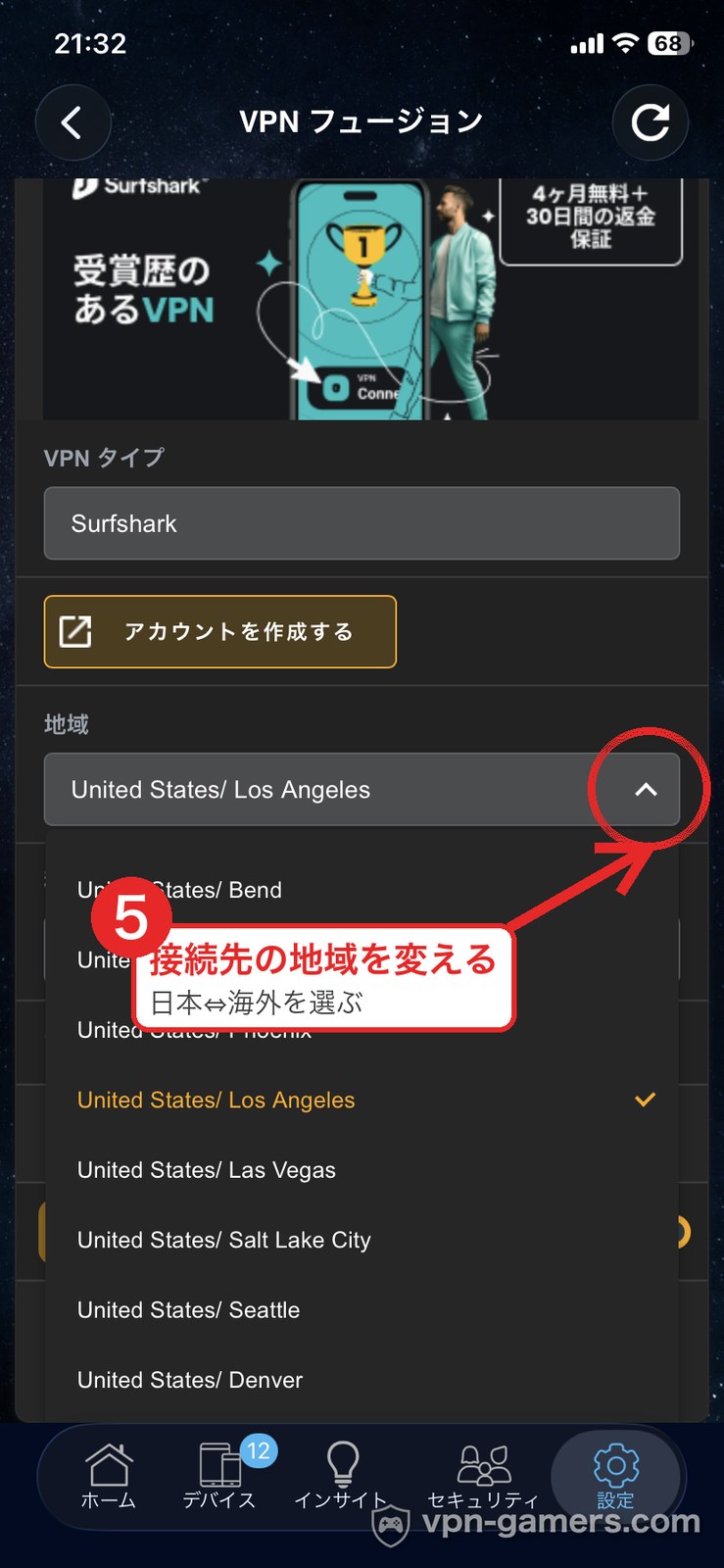
Switch側では何も操作しません。ルーターに登録したVPNの接続先サーバーを切り替えるだけです。僕の環境だと、Surfsharkのマイページやアプリで接続先の国を選んで、ルーター側の接続情報をその国に向ければ完了。「今夜は海外サーバー」みたいな切り替えも家から一歩も動かずできます。
VPNは設定した方がいい?しないとどうなる?
正直に答えると、全員に必須なものではありません。日本の自宅で日本のサーバーで遊ぶだけなら、VPNなしで何も困らないです。設定しないとどうなるかというと、「海外から日本に繋ぐ」「海外サーバーで遊ぶ」「外のWi-Fiで通信を守る」ができない、という3つだけ。用途がある人だけ入れればいい道具です。恐怖をあおって売るような話ではないので、自分の用途と相談して決めてください。
Switch2でもVPNは使える?
使えます。ルーター経由のVPNは「ルーターの下に繋がった機器なら何でも通る」仕組みなので、本体がSwitchでもSwitch2でも手順は同じです。ただしSwitch2固有の地域まわりの仕様は僕もまだ資料ベースの情報なので、細かい挙動は公式の最新情報を確認してください。
要点だけ振り返ります
まとめ:SwitchのVPNはルーター経由が最適解
この記事のまとめ
- Switch本体にVPNアプリは入らない→通り道のルーターでVPNに入るのが基本
- 方法は3つ。PC共有・スマホ共有はハマりどころが多く、安定はルーター経由の1強
- 設定はPC不要。スマホアプリだけで完結し、日常の切り替えはワンタップ。SwitchだけVPN・家族のスマホやテレビは素の回線のままもできる
- 実測(Switch実機): 日本サーバー経由は下り66.3→68.4Mbpsでほぼ変化なし、ロサンゼルス経由は2.0Mbpsまで低下。NATタイプはBのままで、Fall Guysもソフトのダウンロードも問題なし
- VPNでラグは直らない。使いどころは「海外⇔日本」とWi-Fi保護
- VPN選びは実機検証済みのSurfsharkがイチオシ(30日返金で実質お試し可)
SwitchのVPNは"本体"じゃなく"ルーター"で決まる——記事の最初に言ったこの一言、最後まで読んだ今なら実感が違うと思います。
本体は1ミリも触らず、ルーターと契約したVPNだけで完成する。初回設定さえ越えれば、あとはスマホでタップするだけの快適環境です!
| サービス詳細 | |
|---|---|
| 月額料金 | 388円(2年プラン・取得日: 2026-07-26) |
| 運営会社 | Surfshark B.V.(オランダ) |
| 契約期間 | 1ヶ月/1年/2年 |
| 同時接続台数 | 無制限 |
| サーバー数(国数) | 4,500台以上(100か国) |
| Switch対応 | ○(ルーター経由・この記事の実機検証で確認) |
| 返金保証 | 30日間 |
僕が実機で使ってる組み合わせなら、この記事の手順をそのままなぞるだけ。30日返金保証があるので、まずは自宅の回線で試してみてください。